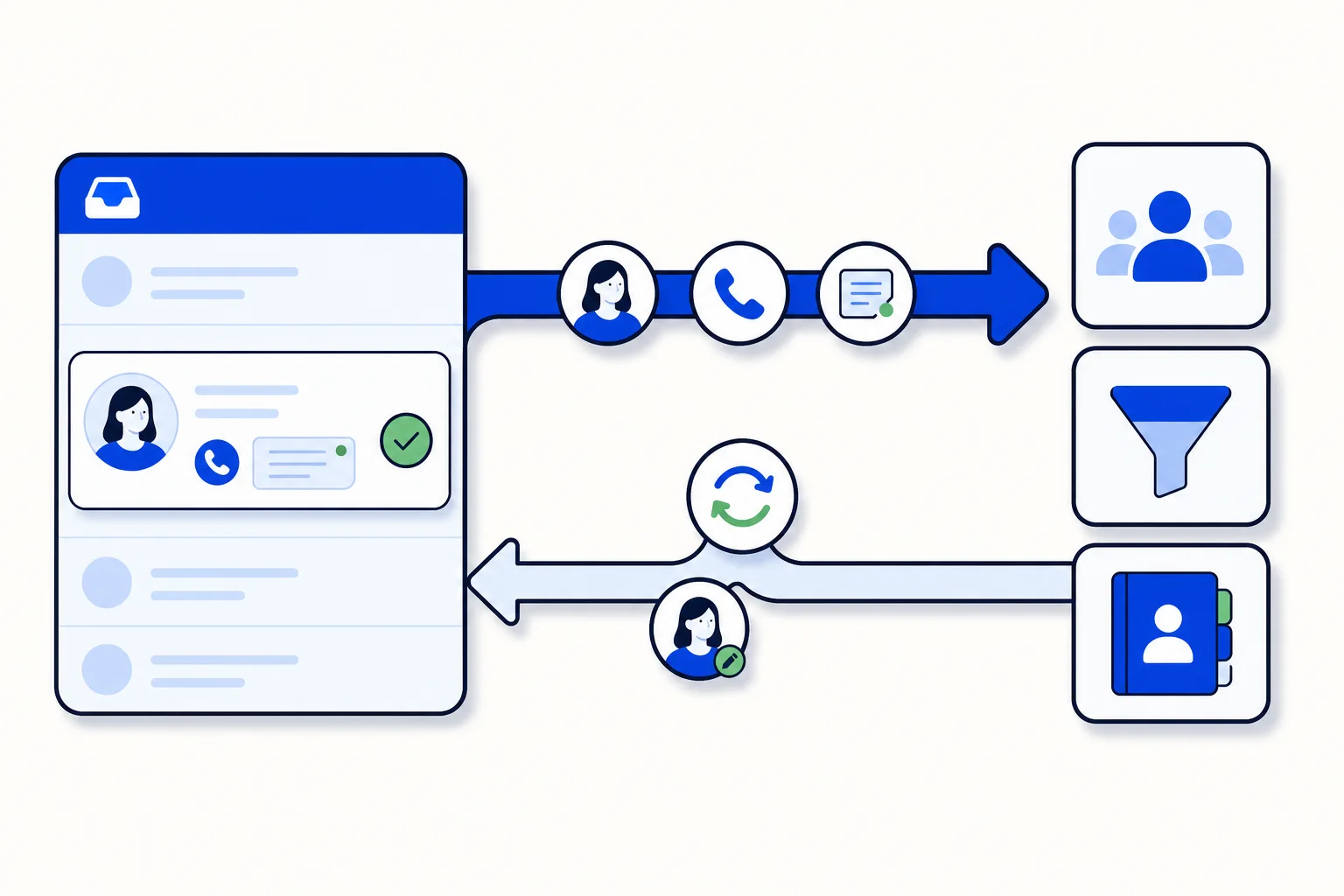
Los equipos de ventas viven en el CRM. Los equipos de soporte y de recepción viven en la bandeja. Durante años la brecha entre los dos se llenó con copiar y pegar, exportaciones al final del día y una vaga sensación de que el embudo nunca está del todo al día. Las nuevas integraciones nativas de CRM de HellouOne cierran esa brecha para los tres CRM que más usan nuestros clientes: GoHighLevel, HubSpot y Pipedrive. Los contactos, las llamadas y las conversaciones resueltas fluyen de HellouOne al CRM por sí solos, y los cambios de contactos hechos en el CRM regresan.
Qué se sincroniza y en qué dirección
La integración corre en segundo plano para toda la cuenta, separada de los conectores de los agentes IA. Vale la pena ser precisos sobre qué se mueve y hacia dónde:
De HellouOne al CRM, automático: contactos nuevos, llamadas y conversaciones resueltas. Las conversaciones se escriben en el contacto como notas, así un vendedor que abre el CRM ve lo que se habló por WhatsApp o chat sin abrir HellouOne.
Las llamadas se registran como registros de llamada en HubSpot y Pipedrive, y como notas en GoHighLevel.
Del CRM a HellouOne: creación y edición de contactos. Corrige un número o renombra un contacto en el CRM y la bandeja lo toma. Esta dirección cubre los datos de contacto; no trae notas ni negocios del CRM a HellouOne.
HellouOne nunca borra nada en el CRM. Eliminar un contacto en la bandeja deja intacto el registro del CRM.
Los contactos existentes no se envían solos. El administrador decide cuándo ejecutar Sincronizar contactos existentes, así una cuenta con historial no inunda el CRM antes de que el equipo esté listo.
Cómo se configura
La tarjeta de CRM ahora aparece en todos los planes de chat, IA y telefonía, desde Starter en adelante, y la integración viene activada por defecto para esas cuentas; solo quedan fuera las cuentas de solo reportes. Conectar un CRM es cuestión de abrir la tarjeta, elegir el CRM y autorizarlo. Para la dirección de regreso, Pipedrive registra su webhook con HellouOne de forma automática. Para GoHighLevel y HubSpot, el cliente crea el webhook dentro del CRM siguiendo los pasos que se muestran en la página, lo que toma unos minutos y está documentado en el centro de ayuda en español e inglés. Si un CRM rechaza las credenciales de HellouOne tres veces seguidas, la integración se pausa y envía un correo a los administradores en vez de reintentar en silencio; reconectar desde la tarjeta la reanuda.
Los planes de telefonía también están incluidos: los clientes del marcador ven la tarjeta de CRM y sus llamadas terminadas se registran en el CRM como cualquier otra llamada.
Por qué la sincronización en dos direcciones importa para ventas
Un lead que escribe por WhatsApp a las 9 de la noche y recibe respuesta del agente IA se convierte en contacto del CRM antes de que el equipo comercial empiece la mañana siguiente, con la conversación adjunta como nota. El vendedor no pregunta qué quería el lead; está en el registro. Cuando el vendedor actualiza el contacto en el CRM, la corrección también está en la bandeja, así el siguiente mensaje del lead llega a un contacto con el nombre y el número correctos. Las llamadas hechas a través de HellouOne aterrizan en el CRM como actividad de llamada, lo que mantiene honestos los reportes de embudo sin que nadie registre llamadas a mano.
Por qué importa para soporte
Soporte se beneficia del flujo opuesto. Cuando una conversación se resuelve en la bandeja, la resolución llega al CRM como nota, así los gerentes de cuenta y los vendedores ven el historial de soporte junto a los negocios. A un cliente que se quejó la semana pasada no se le vende como si nada hubiera pasado. Y como las ediciones de contactos regresan, un agente de soporte que corrige un dato en el CRM no crea un duplicado en HellouOne.
Cómo usarlo en HellouOne
Abre la tarjeta de CRM en la configuración de tu cuenta y conecta tu CRM. Si usas GoHighLevel o HubSpot, completa el paso del webhook en el CRM para que las ediciones regresen; Pipedrive lo hace por ti. Decide si ejecutar Sincronizar contactos existentes de inmediato o después de limpiar la lista de contactos. Luego observa los primeros días de actividad en el CRM: contactos nuevos, registros de llamada y notas de resolución deberían aparecer a medida que ocurren las conversaciones. El centro de ayuda tiene un artículo paso a paso para cada CRM, y LIA puede guiarte por la tarjeta en el administrador.