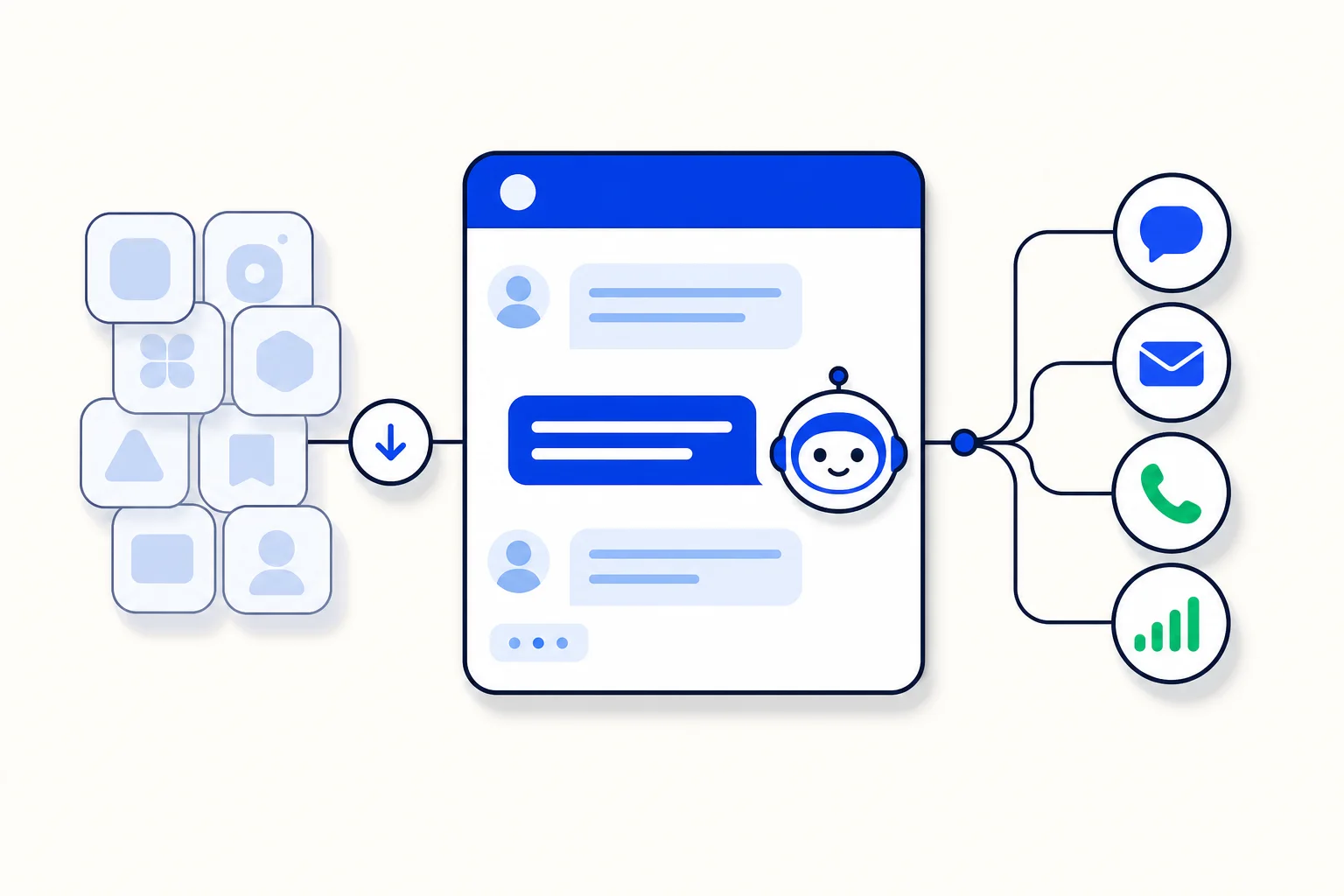
Un agente de IA responde a tus clientes en una bandeja y pasa la conversación al equipo correcto cuando debe intervenir una persona. Funciona dentro de HellouOne, sin servidor externo: un solo editor reúne su persona, su conocimiento, el traspaso, las reglas y las herramientas, además de un chat de prueba seguro para ensayar antes de que hable con un cliente real. Solo los administradores pueden crear y editar agentes de IA, y tu plan debe incluirlos.
Antes de empezar
Ten listos tus documentos para la base de conocimiento (cómo funciona) y define qué equipo recibe las conversaciones que el agente transfiera. Si usas HellouOne en español, verás los campos en español; entre paréntesis dejamos los nombres en inglés que aparecen arriba.
Créalo
Ve a Settings → AI Agents y pulsa Configure new AI agent, luego Choose AI agent. Ponle un nombre (Name) y pulsa Create and configure. El agente empieza con valores predeterminados sensatos: la primera versión toma minutos.
El editor se abre con pestañas como Personalidad y modelo (Persona & model) y Transferencia y horario (Handover & hours). Respuestas y medios, Inactividad y Avanzado ajustan la respuesta de respaldo, las notas de voz, las conversaciones inactivas y más; los valores iniciales funcionan para la mayoría de las cuentas.
Persona y modelo
Persona and instructions dice quién es el agente, en qué ayuda, qué tono usa y qué no debe hacer nunca. Después elige el modelo (Model): el predeterminado sirve para la mayoría de los equipos y puede leer imágenes, lo que la lista muestra como '· 👁'.
Una persona que funciona es específica. Por ejemplo: "Eres el asistente de una floristería. Respondes preguntas sobre entregas y ramos con un tono cálido y breve. Nunca prometes una hora de entrega que no esté en la base de conocimiento."
Conocimiento
La sección Knowledge decide desde dónde responde el agente. Mode ofrece No knowledge, Whole text in the prompt o Search the knowledge base, y Search answer elige entre The passages found y A summary. Los documentos viven en Settings → Knowledge Base.
Transferencia y horario
Activa Let the AI agent hand over y Send the customer a handover message para que nadie quede a mitad de conversación. En Business hours (Use business hours, Time zone y Weekly schedule) defines cuándo el agente trabaja como tu equipo; fuera de horario, un traspaso igual abre la conversación, excepto en las áreas configuradas para registrar y seguir respondiendo.
Si tu plan incluye las clasificaciones de IA, la pestaña también muestra Enrutamiento inteligente, arriba de Áreas. Antes de que el agente responda, revisa el mensaje del cliente (si pide una persona, una amenaza legal, un reclamo, qué área corresponde) y puede transferir la conversación directamente. El Modo ofrece Apagado, Sombra (clasifica y registra, nunca transfiere) y Activo. La revisión de respuestas (Revisar las respuestas antes de enviarlas en Activo) retiene las promesas que no autorizaste (reembolsos, descuentos, fechas), los pedidos de contraseñas, códigos, tarjetas o fotos de documentos y los consejos riesgosos, y deja la respuesta retenida en una nota privada. Por ahora la plataforma puede tener cualquiera de las dos apagada, o solo en Sombra: tu elección queda guardada y se aplica cuando se habilite.
Áreas, reglas y herramientas
Las áreas son destinos de traspaso: un nombre, cuándo debe elegirla el agente, el equipo o los agentes que la reciben, si es urgente, qué NO atiende el área y hasta cinco frases que escriben sus clientes; marca una como Default area. Las reglas se revisan en orden antes de que el agente lea un mensaje y se ejecuta la primera que coincide: una condición, un Not opcional y los pasos que siguen. Las herramientas le permiten actuar: acciones integradas que actualizan el contacto, guardan un atributo, agregan una etiqueta o resuelven la conversación, y flujos personalizados y conectores que llegan a tu CRM, tienda o calendario.
Áreas: completa Nombre, Cuándo debe elegir el agente de IA esta área, el Equipo o los Agentes que la reciben y si se debe Marcar urgente. Si dos áreas se parecen, añade Qué NO atiende esta área y hasta 5 frases que escriben sus clientes. Marca una como Área predeterminada: recibe lo que no encaja en ninguna otra.
Reglas: pulsa Agregar regla, ponle nombre, elige una Condición en Cuando (marca No si debe cumplirse lo contrario) y agrega los pasos en Entonces. Se ejecutan en orden. Por ejemplo, enviar los contactos VIP directo a su equipo.
Herramientas: Agregar acción actualiza el contacto, guarda un atributo, agrega una etiqueta o resuelve la conversación. Agregar flujo propio ejecuta tus propios pasos y solo puede llamar a los Hosts permitidos. Los conectores de tu CRM, tienda o agenda se configuran en LIA → Marketplace → Conectores (mira conecta servicios a tu agente de IA en HellouOne).
Prueba, guarda y conéctalo
Usa el chat de prueba (Test chat) para escribir como cliente: no se envía nada, los traspasos se simulan y solo las llamadas de lectura se ejecutan de verdad. Después pulsa Save y conecta el agente a una bandeja en Settings → Inboxes → tu bandeja → AI Agent Configuration: Select AI agent y Update. Y si prefieres describir un cambio en vez de hacer clic, pregúntale a LIA: te muestra cada cambio para tu aprobación.
El Chat de prueba no ejecuta las Reglas, el enrutamiento inteligente ni la revisión de respuestas: pruébalos en una conversación real. Si tienes cambios sin guardar, el chat usa la versión guardada. La sección Configuración del agente de IA no aparece en las bandejas de correo. Tras Actualizar, el agente responde las conversaciones nuevas de esa bandeja.
Qué pasa después
Mientras el agente responde, la conversación está Pendiente. Cuando hace falta una persona (el cliente la pide, elige un producto, se molesta o pregunta algo que el agente no puede resolver), el agente transfiere: la conversación pasa a Abierta, se asigna y el agente deja de responder. Si el cliente vuelve después de que tu equipo la resuelva, el agente lo atiende de nuevo desde cero. Mira cierra conversaciones y mantén tu bandeja al día y cómo HellouOne ejecuta agentes IA de forma nativa.
Preguntas sobre los agentes de IA en HellouOne
Necesito un servidor o un desarrollador?
No. El agente de IA funciona dentro de HellouOne, así que no hay servidor externo que operar. Lo configuras todo en un solo editor.
El Chat de prueba puede escribirles a mis clientes?
No. No se envía nada y no cambia nada: las transferencias y otras acciones solo se simulan, y ves qué habrían ejecutado. Las herramientas de flujo propio sí hacen sus consultas (GET) de verdad, pero no ejecutan los pasos que escriben.
Puedo cambiar mi agente de IA pidiéndolo en vez de hacer clic?
Sí. LIA puede ajustar tu agente de IA por ti y te muestra cada cambio para que lo apruebes antes de aplicarlo.
Para ver qué hace un agente de IA cuando ya está activo en tu número de WhatsApp, lee la guía del agente de IA para WhatsApp. Para pasar de la configuración a un número activo, sigue cómo crear un agente de IA para WhatsApp paso a paso.
Lee la guía completa en el centro de ayuda de Hellou: https://help.hellou.ai/hc/hellou/articles/1791216503-agentes-de-ia-crear-y-configurar-tu-asistente