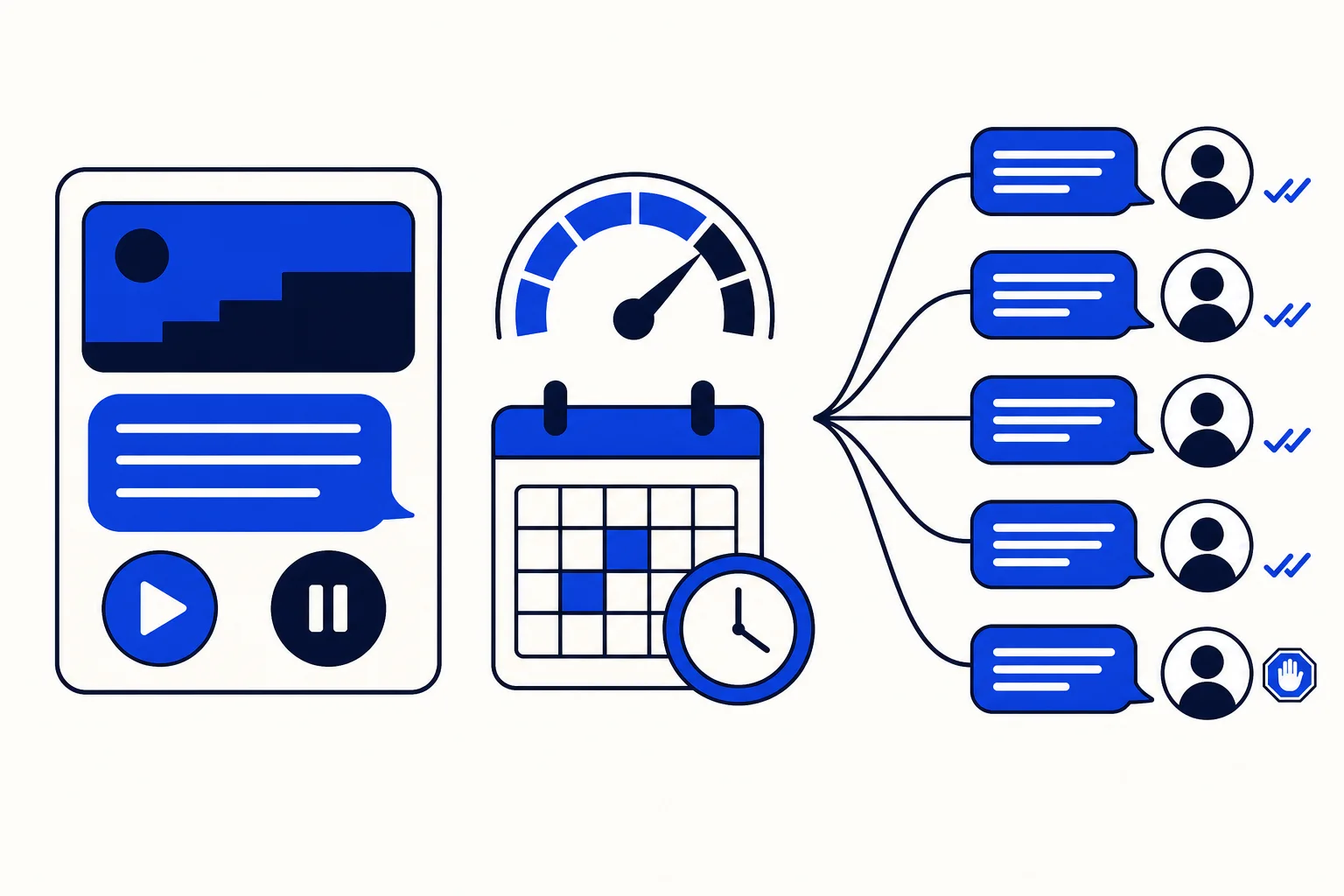
Una campaña de WhatsApp te permite enviar una plantilla aprobada a muchos contactos a la vez: a quienes tienen una etiqueta, a un segmento de contactos o a una lista de números en un archivo CSV. HellouOne envía al ritmo que Meta permite para tu número, respeta a quienes se dieron de baja y te muestra quién recibió, leyó y respondió.
Esta guía recorre todo el flujo, desde el primer borrador hasta derivar los leads calientes a tu equipo. Sigue el artículo del centro de ayuda Campañas de WhatsApp. Para la parte de consentimiento, mira también campañas de marketing por WhatsApp con consentimiento integrado.
Antes de empezar
Las campañas las crea y gestiona un administrador, y deben estar incluidas en tu plan. Las encuentras en Campañas, WhatsApp. También necesitas:
Una bandeja de WhatsApp Cloud API conectada.
Una plantilla aprobada de categoría marketing o utilidad en esa bandeja.
Teléfono en los contactos, si vas a enviar a una etiqueta o un segmento.
Crea la campaña como borrador
Pulsa Nueva campaña. Ponle un nombre, elige la bandeja de WhatsApp y la plantilla aprobada, y verás la vista previa del mensaje. Si la plantilla lleva imagen, video o documento en el encabezado, pega un enlace HTTPS público al archivo. Luego dale a cada variable un valor desde un campo del contacto, un atributo personalizado, una columna del CSV o un texto fijo, con un valor por defecto para quienes no tengan ese dato.
En Audiencia, elige contactos con cualquiera de varias etiquetas, un segmento de contactos o ambos. Contar destinatarios muestra cuántos recibirán el mensaje y cuántos quedan fuera por no tener teléfono, estar bloqueados o haberse dado de baja. Guarda el borrador. No se envía nada hasta que pulses Iniciar, y mientras sea borrador puedes editarlo todo.
Enviar a una lista CSV
Después de guardar el borrador, abre la campaña e importa destinatarios desde un CSV con una fila por destinatario y una columna de teléfono, llamada phone o una variante común como celular, whatsapp o telefono. Cualquier otra columna se puede usar como variable. Para números sin el signo más, define antes el código de país por defecto y guarda el borrador antes de importar; si lo dejas vacío, se usa el país del número de la bandeja. Al terminar verás cuántas filas se importaron, cuántas estaban duplicadas y cuántas no eran válidas.
Horario y ritmo
Iniciar el: fecha y hora opcionales. Vacío significa que empieza en cuanto pulses Iniciar.
Enviar solo entre dos horas, en los días elegidos y en una zona horaria. Fuera de esa ventana la campaña espera y sigue al día siguiente.
Mensajes por segundo: el ritmo de envío, que nunca supera lo que Meta permite para tu número.
Límite diario: un máximo opcional de contactos únicos por día para esta campaña. Los días cambian a las 00:00 UTC.
Al elegir la bandeja, Salud del número muestra el nivel de mensajería que Meta le dio a tu número (por ejemplo TIER_2K), cuántos contactos únicos por día permite, desde 50 hasta ilimitado, y su calidad, por ejemplo GREEN. Ese límite es del número, no de la campaña, así que lo comparten todas las campañas de ese número, y se reinicia a las 00:00 UTC. Cuando una campaña llega a un límite del día, continúa sola al día siguiente. Si Meta pide bajar el ritmo, la campaña lo hace y muestra cuándo se reanuda.
Iniciar, pausar y cancelar
Revisar plantilla confirma que la plantilla y las variables están listas y muestra, para algunos contactos de ejemplo, el valor que tomará cada variable. Iniciar pasa la campaña por Preparando y Enviando, o Programada si elegiste una hora. Pausar detiene el envío al instante y Reanudar lo retoma donde quedó. Cancelar la termina: quienes aún no recibieron el mensaje ya no lo recibirán, y quienes ya lo recibieron conservan su historial.
Resultados y destinatarios omitidos
Progreso muestra los mensajes enviados, entregados, leídos, fallidos y omitidos, además de los que siguen en espera. La tabla de destinatarios explica cada omisión: el contacto se dio de baja, el límite de frecuencia de Meta para mensajes de marketing (no cuenta como fallo), falta una variable sin valor por defecto, una región restringida o que no hay identidad de WhatsApp para ese número. Cuando un contacto responde, su respuesta abre una conversación en la bandeja de la campaña y se asigna como cualquier otra.
Bajas y consentimiento
En Configuración eliges quién puede recibir campañas: todos excepto quienes se dieron de baja, o solo los contactos que dieron su consentimiento. Los contactos bloqueados nunca reciben campañas. Un contacto se da de baja cuando responde solo con una palabra de baja como BAJA, CANCELAR, PARAR o STOP, o pulsa el botón de Meta para dejar de recibir promociones. Escribir ALTA, SUSCRIBIR o START lo vuelve a dar de alta. Las palabras cuentan solo si son todo el mensaje.
Muchos clientes escriben algo como "ya no me manden más mensajes". Detectar bajas escritas con las palabras del cliente lee las respuestas a campañas de los últimos 30 días cuando ninguna palabra coincidió, con cuatro modos: Apagado, Sombra (solo clasifica y registra), Revisión (etiqueta la conversación para una persona) y Activo (registra las bajas claras y etiqueta las dudosas). Las altas nunca se registran solas; una persona las confirma.
Cómo funciona con HellouOne
Las respuestas llegan a la bandeja compartida de HellouOne, y con la calificación de respuestas activa, cada una recibe una etapa: Caliente, Tibio, Frío, Por revisar o Dado de baja. En modo Activo la conversación se etiqueta, y la primera vez que un lead se vuelve caliente puede ir a un equipo, a un agente o a ambos, o por la transferencia del agente IA si uno atiende la bandeja. La detección de bajas y la calificación necesitan las clasificaciones de IA en tu plan, y la calificación nunca cambia el consentimiento de nadie ni envía mensajes por su cuenta.
LIA te puede contar cómo va cada campaña: entregas, lecturas, fallos y su motivo, respuestas y leads calientes. Si una campaña debe detenerse, LIA puede proponer pausarla y tú apruebas. Crear, iniciar, reanudar o cancelar una campaña siempre lo hace una persona. Aprende más en el centro de ayuda: Campañas de WhatsApp.