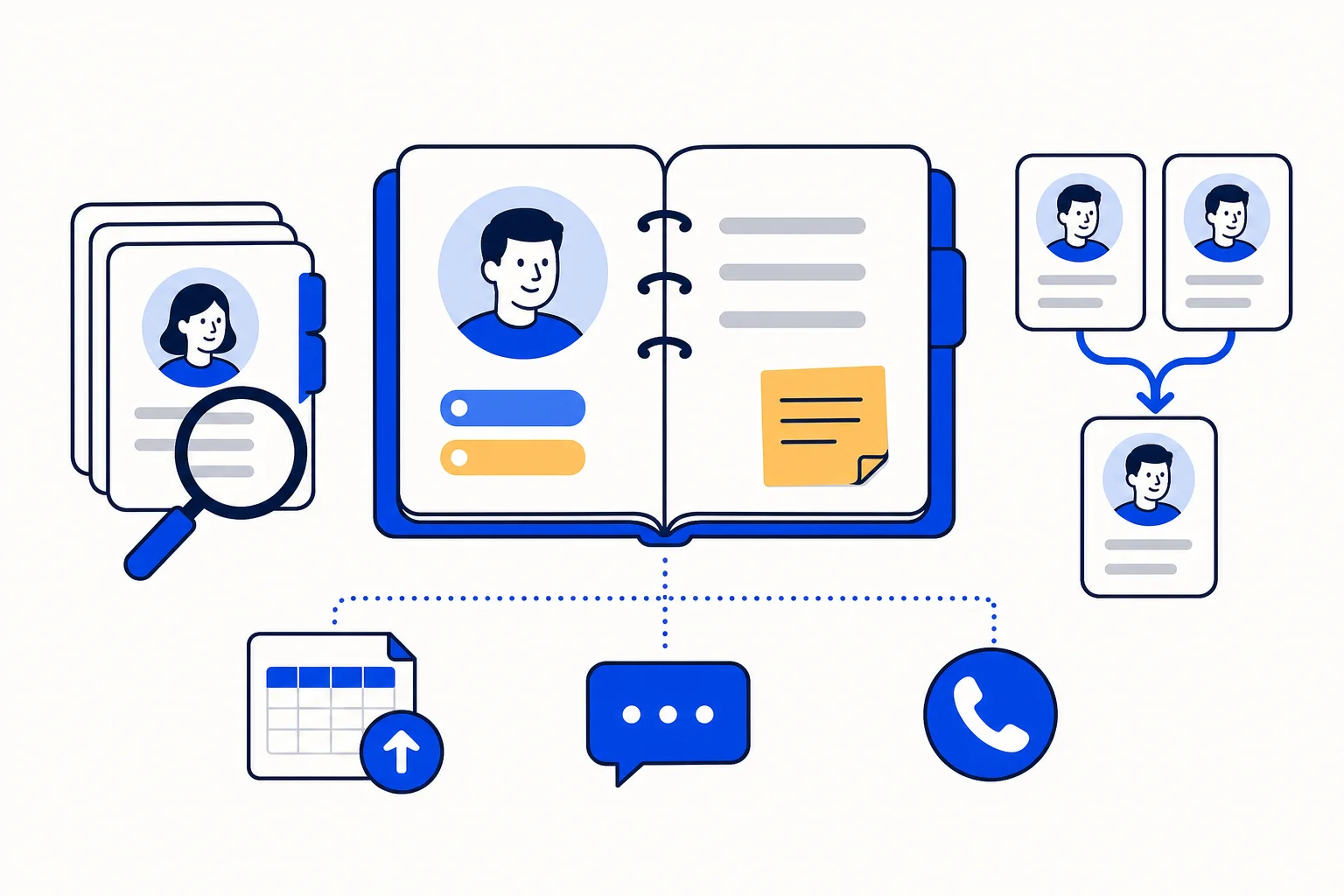
Toda empresa que vende o atiende por WhatsApp termina con el mismo problema: la historia del cliente está repartida. Una parte vive en el teléfono de un agente, otra en una hoja de cálculo y otra en un hilo de correo que nadie encuentra. HellouOne lo resuelve con una regla sencilla. Cada persona que te escribe por cualquier canal se convierte en un contacto, y esa ficha reúne todo lo que tu equipo sabe de ella.
Esta guía explica qué contiene una ficha, cómo encontrar y segmentar clientes, cómo traer una lista que ya tienes y cómo mantener ordenada la libreta. Sigue el artículo del centro de ayuda Contactos: tu libreta de clientes.
Qué guarda la ficha de un contacto
Los contactos se abren desde el icono de contactos del menú lateral. Cada ficha muestra el nombre, el teléfono, el correo y la empresa de la persona, y debajo:
Atributos de contacto: los atributos personalizados de tu cuenta, como número de cliente, plan o ciudad. Los agentes IA y las automatizaciones pueden leerlos y escribirlos, así que un dato que un agente IA recoge en el chat queda en la ficha.
Etiqueta de contacto: etiquetas propias de la persona, distintas de las de sus conversaciones.
Conversaciones anteriores: todas las conversaciones con ese cliente, de cualquier canal, con acceso directo a cada una.
Notas: comentarios internos sobre el cliente que todo el equipo ve y que el cliente nunca recibe.
Desde la misma ficha puedes abrir una conversación nueva con la persona (eliges la bandeja), editar sus datos, fusionarla con un duplicado o eliminarla.
Búsqueda, filtros y segmentos
El buscador encuentra contactos por nombre, correo, teléfono o identificador. Para algo más específico, el filtro combina condiciones como atributos, etiquetas, fecha de creación y país. También puedes limitar la lista a una etiqueta de contacto, ordenar las columnas pulsando su encabezado y elegir qué columnas ver.
Lo útil viene al guardar un filtro. Un filtro guardado se convierte en un segmento: aparece en el menú de la izquierda, listo para reutilizar. Ese segmento puede servir como audiencia de una campaña de WhatsApp, así que "clientes de Bogotá con plan premium" o "leads con la etiqueta webinar del mes pasado" se vuelven una lista de envío sin exportar nada.
Crear, importar y exportar
Nuevo contacto: crea una ficha a mano con nombre, correo, teléfono (con prefijo de país, por ejemplo +57) y empresa.
Importar: sube un CSV con una fila por contacto. Descarga la plantilla desde la ventana de importación para ver las columnas esperadas: name, email, phone_number, identifier y, si quieres, un atributo personalizado por columna. Un contacto que ya existe por correo, teléfono o identificador se actualiza en lugar de duplicarse, así que puedes volver a importar una lista corregida sin miedo.
Exportar: genera un CSV con los contactos del filtro actual y te lo envía por correo.
Sincronizar contactos PBX: si tu cuenta tiene telefonía, trae la agenda de tu central para que las llamadas muestren el nombre del cliente.
Fusionar duplicados y borrar datos
Si la misma persona te escribió por WhatsApp y por tu sitio web, tendrás dos fichas. Abre una, pulsa el icono de fusionar, busca la otra y confirma. Las conversaciones, notas y atributos quedan en una sola ficha, y el próximo agente ve la historia completa.
Eliminar un contacto borra su ficha y sus conversaciones. Si un cliente te pide borrar sus datos, esta es la forma de hacerlo. Como también elimina el historial de conversaciones, úsalo como una acción de privacidad y no como una forma de ordenar la lista.
Cómo funciona con HellouOne
Los contactos son la memoria de la bandeja compartida de HellouOne. Cuando un cliente vuelve a escribir, el agente o el agente IA que toma el chat ve sus conversaciones anteriores, etiquetas, notas y atributos, en lugar de hacer las mismas preguntas dos veces. Los agentes IA pueden leer atributos para personalizar una respuesta y escribir otros nuevos mientras califican un lead, y las automatizaciones pueden actuar sobre ellos. Los segmentos creados con esos mismos datos se vuelven audiencias de campañas de WhatsApp, así que lo que tu equipo recoge en las conversaciones decide quién recibe el próximo mensaje.
Una buena rutina para una cuenta nueva: importa tu lista de clientes con la plantilla, crea los atributos personalizados que te importan, guarda dos o tres segmentos que vas a reutilizar y fusiona los duplicados cuando aparezcan. Aprende más en el centro de ayuda: Contactos: tu libreta de clientes.