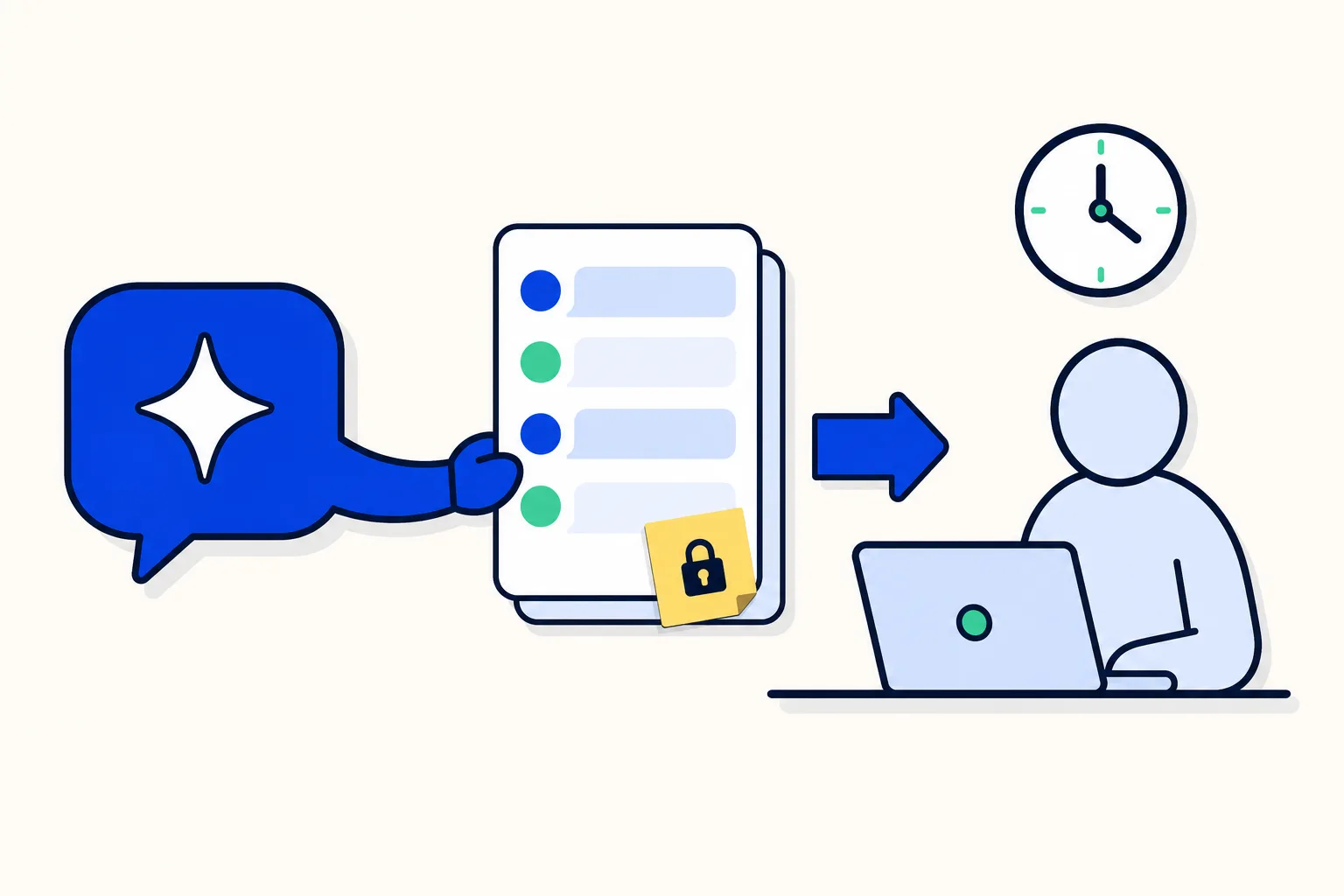
No todo mensaje de un cliente debería empezar con una respuesta del agente de IA. Cuando alguien pide una persona, hace una amenaza legal o envía un reclamo formal, lo mejor puede ser empezar con una transferencia. El enrutamiento inteligente de HellouOne revisa el mensaje antes de que el agente de IA responda y puede transferir la conversación directamente.
Este artículo sigue la guía del centro de ayuda para crear y configurar tu agente de IA, la referencia de cada etiqueta que se menciona aquí. Si el editor es nuevo para ti, empieza por la guía paso a paso para crear un agente de IA.
Antes de empezar: tu plan y el valor inicial
El enrutamiento inteligente aparece solo si tu plan incluye las clasificaciones de IA, de las que puedes leer en clasificaciones de IA: un modelo pequeño lee cada mensaje de cliente. La guía trata la Revisión de respuestas junto con el enrutamiento inteligente, y aparece bajo la misma condición. Si tu plan no incluye las clasificaciones de IA, no verás ninguna de las dos en el editor.
También hay un valor inicial que conviene conocer. El enrutamiento inteligente empieza apagado en cada agente de IA. Nada cambia hasta que tú eliges un modo para un agente de IA, así que puedes prepararlo con calma y decidir cuándo empieza a actuar.
Qué revisa el enrutamiento inteligente antes de que el agente de IA responda
El enrutamiento inteligente está en la pestaña Transferencia y horario, arriba de Áreas. Antes de que el agente de IA responda, revisa el mensaje del cliente: si pide una persona, si hay una amenaza legal o un reclamo, y qué área corresponde.
Una transferencia directa con un aviso para el cliente
A partir de esa revisión, puede transferir la conversación directamente, sin que el agente de IA responda. En ese caso el cliente siempre recibe un aviso. Si el agente de IA no tiene áreas, el aviso habla de "nuestro equipo".
Para ver las transferencias en conjunto, mira cuándo un agente de IA pasa el chat a una persona.
Tres modos: Apagado, Sombra y Activo
En Modo eliges cómo se comporta el enrutamiento inteligente:
Apagado.
Sombra (clasifica y registra, nunca transfiere): para ver qué haría antes de activarlo.
Activo (transfiere cuando se cumple una regla de abajo).
Los cuatro casos de transferencia
Luego elige en qué casos transfiere:
Transferir cuando el cliente pide una persona.
Transferir ante una amenaza legal o regulatoria (marcada urgente): una amenaza legal se transfiere marcada como urgente.
Transferir a un cliente molesto con un reclamo formal.
Transferir solicitudes fuera de los temas de abajo.
Después describe los temas que cubre tu agente de IA en Qué atiende este agente de IA. El último caso está redactado en torno a esos temas, así que conviene escribir ese campo con cuidado.
Áreas: distínguelas por lo que atiende cada una
Cada área es un destino de transferencia. El enrutamiento distingue las áreas por lo que atiende cada una, así que toda área necesita una descripción en palabras simples en Cuándo debe elegir el agente de IA esta área. Mientras el Modo no esté en Apagado, el editor te indica las áreas a las que les falta.
Si dos áreas se parecen, completa dos campos más. Qué NO atiende esta área dice lo que el área no cubre, y Frases que escriben sus clientes reúne hasta 5 ejemplos de cómo escriben sus clientes.
Marca una como Área predeterminada. Recibe lo que no encaja en ninguna otra.
Un plan que sugerimos: primero Sombra, luego Activo
Este es nuestro consejo, construido solo sobre lo que dice la propia guía: Sombra sirve para ver qué haría antes de activarlo. Avanza por pasos:
Describe tus temas en Qué atiende este agente de IA y completa Cuándo debe elegir el agente de IA esta área en cada área. Agrega los dos campos para áreas parecidas donde haga falta.
Elige los casos de transferencia que quieras y pon el Modo en Sombra. Clasifica y registra, y nunca transfiere.
Deja que entren conversaciones reales y luego mira lo que habría hecho.
Ajusta las descripciones de las áreas y los casos donde su elección difiera de lo que esperabas.
Cuando estés conforme, pon el Modo en Activo.
Recuerda que empieza apagado: solo actúa en los agentes de IA donde elegiste un modo.
El chat de prueba no lo ejecuta
El Chat de prueba del editor no ejecuta el enrutamiento inteligente, así que una conversación ahí no te mostrará una transferencia por enrutamiento. Pruébalo en una conversación real. Lo mismo vale para las Reglas y la Revisión de respuestas. Nuestro artículo sobre las Reglas en el editor del agente de IA explica el Chat de prueba en detalle, y la Revisión de respuestas tiene su propio artículo.
Cómo funciona en HellouOne
Solo los administradores crean y editan agentes de IA en HellouOne, y tu plan debe incluirlos. El enrutamiento inteligente es parte del editor del agente de IA, así que lo configuras en el mismo lugar que todo lo demás del agente de IA.
LIA puede ajustar tu agente de IA por ti y te muestra cada cambio para que lo apruebes antes de aplicarlo. Por ejemplo, puedes pedirle a LIA: "Agrega un área de Facturación para el equipo de Cobranzas". La guía del centro de ayuda tiene las etiquetas exactas del editor.