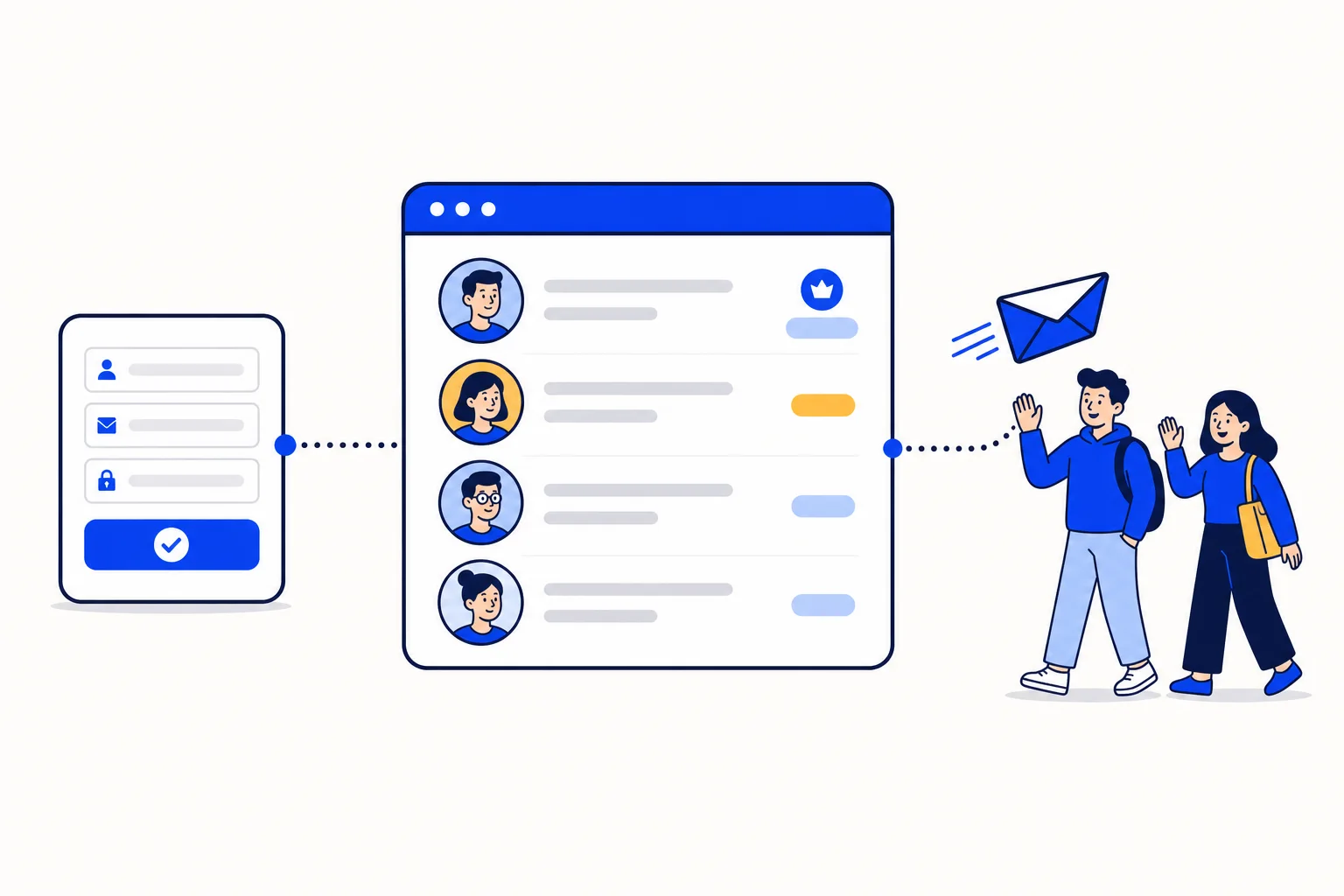
Los primeros diez minutos en una herramienta nueva deciden mucho. Si configuras la cuenta a la ligera terminas con todos como administradores, un usuario compartido que nadie puede rastrear y un exempleado que todavía puede leer los chats de los clientes meses después. Si la configuras con un poco de cuidado, cada conversación tiene dueño, cada cambio tiene un nombre detrás y sumar o quitar a alguien toma segundos. Así se deja HellouOne bien armado desde el primer día.
Los pasos siguen el artículo del centro de ayuda Crear tu cuenta e invitar agentes, con algunos consejos extra de lo que vemos funcionar en los equipos.
Paso 1: crear la cuenta
Entra a la página de registro de HellouOne.
Escribe el nombre de tu empresa, tu nombre, tu correo y una contraseña.
Confirma tu correo desde el enlace que te enviamos. Después ya puedes entrar al panel.
Usa un correo de trabajo para la primera cuenta y no uno personal. Quien crea la cuenta queda como su primer administrador, y es más fácil traspasar una dirección de la empresa que desenredar una bandeja privada más adelante.
Paso 2: invitar a tu equipo
Ve a Settings, Agents (Configuración, Agentes). Esta pantalla muestra a todas las personas de la cuenta, su rol y si ya confirmaron su invitación. Para sumar a alguien:
Pulsa Add Agent.
Escribe el nombre, elige el rol y escribe el correo.
Pulsa Add Agent otra vez para enviar la invitación. La persona recibe un correo para crear su propia contraseña.
Invita a cada persona con su propio correo. El usuario compartido es el error más común que vemos: impide saber quién le respondió a un cliente, desordena la asignación automática porque el sistema cree que una persona hace el trabajo de cinco, y no deja quitar a una persona sin dejar a todos afuera.
Administrator o Agent: cómo elegir roles
HellouOne tiene dos roles y la diferencia es sencilla:
Administrator: configura bandejas, agentes, equipos, automatizaciones y agentes IA, y ve todas las conversaciones de la cuenta.
Agent: atiende las conversaciones asignadas a él y las conversaciones sin asignar de las bandejas donde participa.
La mayor parte de tu equipo debería tener el rol Agent. Deja el rol Administrator para la una o dos personas que de verdad configuran la cuenta, normalmente el dueño y un líder de operaciones o de soporte. Los agentes siguen pudiendo hacer todo lo necesario para atender a los clientes; solo que no pueden cambiar la configuración de todos. Como cada agente ve solo las bandejas donde participa, el rol también separa los chats de ventas del equipo de soporte y al revés, si así organizas tus bandejas.
Quitar el acceso
Cuando alguien se va, abre Settings, Agents y usa el ícono rojo a la derecha de su nombre. El acceso termina de inmediato. Sus respuestas anteriores quedan en el historial de cada conversación con su nombre, así que conservas el registro completo de lo que se le dijo a cada cliente, y las conversaciones que tenía se pueden reasignar al resto del equipo. Hazlo el último día de la persona, no cuando alguien se acuerde un mes después.
Cómo funciona con HellouOne
Las cuentas y los roles son la base sobre la que funciona la bandeja compartida de HellouOne. Cada número de WhatsApp que conectas se convierte en una bandeja, y tú eliges qué agentes participan en ella. La asignación automática reparte los chats nuevos entre los agentes de cada bandeja, y cuando un agente IA pasa una conversación a una persona, llega a alguien con acceso a esa bandeja. Como cada respuesta queda ligada a un agente con nombre, los informes muestran tiempos de respuesta reales por persona, y cuando alguien se va, sus clientes se quedan con la empresa en lugar de irse con un teléfono.
Un buen primer día se ve así: crea la cuenta, invita a tu equipo con sus propios correos, deja como administradores solo a quienes configuran, conecta tu número de WhatsApp y suma a los agentes correctos a esa bandeja. Puedes probar todo esto durante la prueba gratis, que incluye 2 agentes humanos y 2 bandejas, antes de elegir un plan en la página de precios. Aprende más en el centro de ayuda: Crear tu cuenta e invitar agentes.