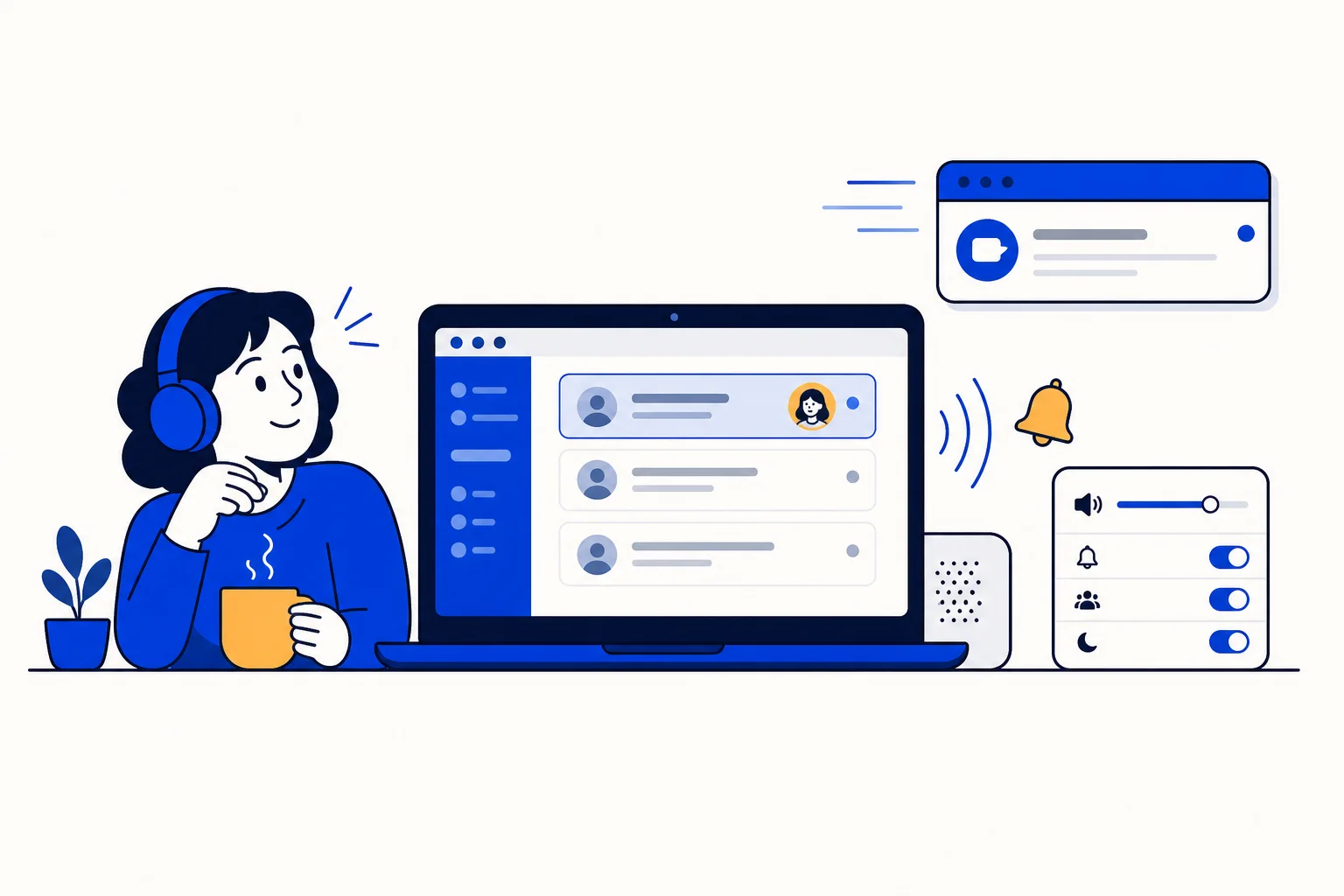
Un cliente que escribe por WhatsApp espera respuesta en minutos. Casi siempre la demora no se debe a que nadie podía contestar, sino a que nadie se dio cuenta. El agente estaba en otra pestaña, el chat llegó mientras atendía una llamada o la asignación cayó en silencio en una lista que no estaba mirando. Los sonidos de notificación de HellouOne existen para cerrar esa brecha, y con unos minutos de configuración un administrador puede asegurarse de que la persona correcta escuche el aviso correcto.
Esta guía recorre las opciones, los valores que sugerimos para un equipo de soporte y una particularidad de los navegadores que le pasa a casi todo el mundo. La referencia completa está en el artículo del centro de ayuda Sonidos de notificación: configurar avisos para tu equipo.
Tres eventos, cada uno con su sonido
HellouOne puede sonar en tres eventos distintos, y cada uno se activa o desactiva por separado:
Se me asigna una conversación: suena cuando una conversación pasa a ser tuya, ya sea por asignación automática, por un compañero o por una automatización. Suena siempre, aunque HellouOne esté en primer plano, porque significa que hay trabajo nuevo para esa persona.
Mensaje nuevo: suena cuando escribe un cliente. Nunca suena para la conversación que el agente ya tiene abierta, y es el único evento con el filtro Qué conversaciones: ninguna, solo las asignadas a mí (lo recomendado para equipos con asignación automática) o todas las conversaciones que puedes ver, útil para supervisores y equipos pequeños pero ruidoso en equipos grandes.
Me mencionan: suena cuando un compañero escribe tu @nombre en una nota privada. También suena siempre.
Hay cuatro tonos integrados, Ding, Campana, Carillón y Pop, y puedes escuchar cada uno antes de elegirlo. Usa un tono distinto para cada evento: así el agente sabe qué pasó sin mirar la pantalla.
Valores de la cuenta y ajustes personales
Los administradores definen el punto de partida para todos en Configuración, Sonidos de notificación. Cada cambio se guarda al instante; no hay botón de guardar. Un solo control de volumen cubre todos los sonidos, y el 70 % predeterminado funciona bien con audífonos y con parlantes de laptop.
Luego cada agente ve la misma sección en Perfil, Configuración de perfil, Sonidos, y puede cambiar lo que quiera para sí mismo. Sus preferencias tienen prioridad sobre las de la cuenta. Si un administrador cambia después un valor predeterminado, solo afecta a quienes no personalizaron esa opción: un agente que apagó Mensaje nuevo seguirá sin oírlo aunque la cuenta lo encienda.
Opciones que bajan el ruido y evitan olvidos
Reproducir el sonido de mensaje nuevo solo cuando el panel esté en segundo plano: los mensajes nuevos suenan solo cuando la pestaña de HellouOne no está visible. Las asignaciones y las menciones siguen sonando. Actívalo si el equipo dice que hay demasiados sonidos mientras trabaja.
Seguir avisándome hasta que lea la conversación: repite el aviso cada 15 segundos, 30 segundos, 1 minuto o 2 minutos hasta que el agente abra la conversación. Si hay varias pendientes, repite primero la más importante (asignación, luego mención, luego mensaje). Un minuto es un buen punto de partida para equipos donde una respuesta tardía cuesta clientes.
Mostrar también una notificación de escritorio: además del sonido, muestra una notificación del sistema (Windows, macOS o Linux) con el nombre del contacto.
El equipo también puede subir tonos propios, por ejemplo el timbre de la marca o un sonido distinto por área. Los archivos pueden ser MP3, OGG o WAV de hasta 1 MB, con un límite de 20 sonidos personalizados por cuenta, y cada uno aparece en el selector de sonido de todos los agentes. Si eliminas un sonido que alguien está usando, esa persona vuelve al tono predeterminado.
Por qué activar las notificaciones de escritorio
Los navegadores bloquean el audio de una pestaña hasta que la persona hace clic en algún lugar de la página. En la práctica, un agente que abre HellouOne en la mañana y pasa directo a otra ventana sin hacer clic no oirá el primer sonido. La notificación de escritorio sí le llega. Por eso recomendamos activar la notificación de escritorio en los valores de la cuenta y pedir a cada agente que active la misma opción en su perfil y elija Permitir cuando el navegador pregunte. El permiso es de cada persona y de cada navegador, así que el administrador no puede darlo por ellos. Un hábito sencillo también ayuda: cada mañana, pulsa Reproducir en cualquier tono una vez y el audio queda desbloqueado para el resto de la sesión.
Cómo funciona con HellouOne
Los sonidos se suman a todo lo que la bandeja compartida de HellouOne ya hace. Cuando un agente IA pasa una conversación de WhatsApp a una persona, ese traspaso es una asignación, así que el agente asignado lo oye de inmediato, aunque tenga el panel abierto. La asignación automática más el filtro de asignadas a mí hace que cada agente oiga solo sus chats, mientras un supervisor puede seguir todas las conversaciones. Las menciones en notas privadas convierten la bandeja en un lugar donde un compañero puede pedir ayuda y saber que lo escucharon.
Una configuración que funciona para la mayoría de los equipos de soporte: asignación activa con Campana, mensaje nuevo activo con Ding para las conversaciones asignadas a ti, menciones activas con Carillón, volumen al 70 %, solo en segundo plano desactivado salvo que el equipo lo pida, aviso repetido cada minuto y notificación de escritorio activa. Aprende más en el centro de ayuda: Sonidos de notificación: configurar avisos para tu equipo.