La ventana de chat de tu sitio web suele ser la primera conversación que un visitante tiene con tu negocio. Si se ve genérica, abre en la pantalla equivocada o esconde las respuestas que la persona vino a buscar, esa primera conversación empieza con fricción. En HellouOne, el widget del sitio web no es un fragmento fijo que instalas y olvidas. Lo configuran los administradores, bandeja por bandeja: cada bandeja de sitio web tiene su propio widget, cada cambio se ve en vivo mientras lo haces y llega a tu sitio sin tocar el código. Este artículo recorre lo que puedes cambiar y por qué importa cada parte. Está basado en nuestra guía de ayuda: Personaliza el widget de tu sitio web (https://help.hellou.ai/hc/hellou/articles/1791206258-personaliza-el-widget-de-tu-sitio-web).
Dónde se configura
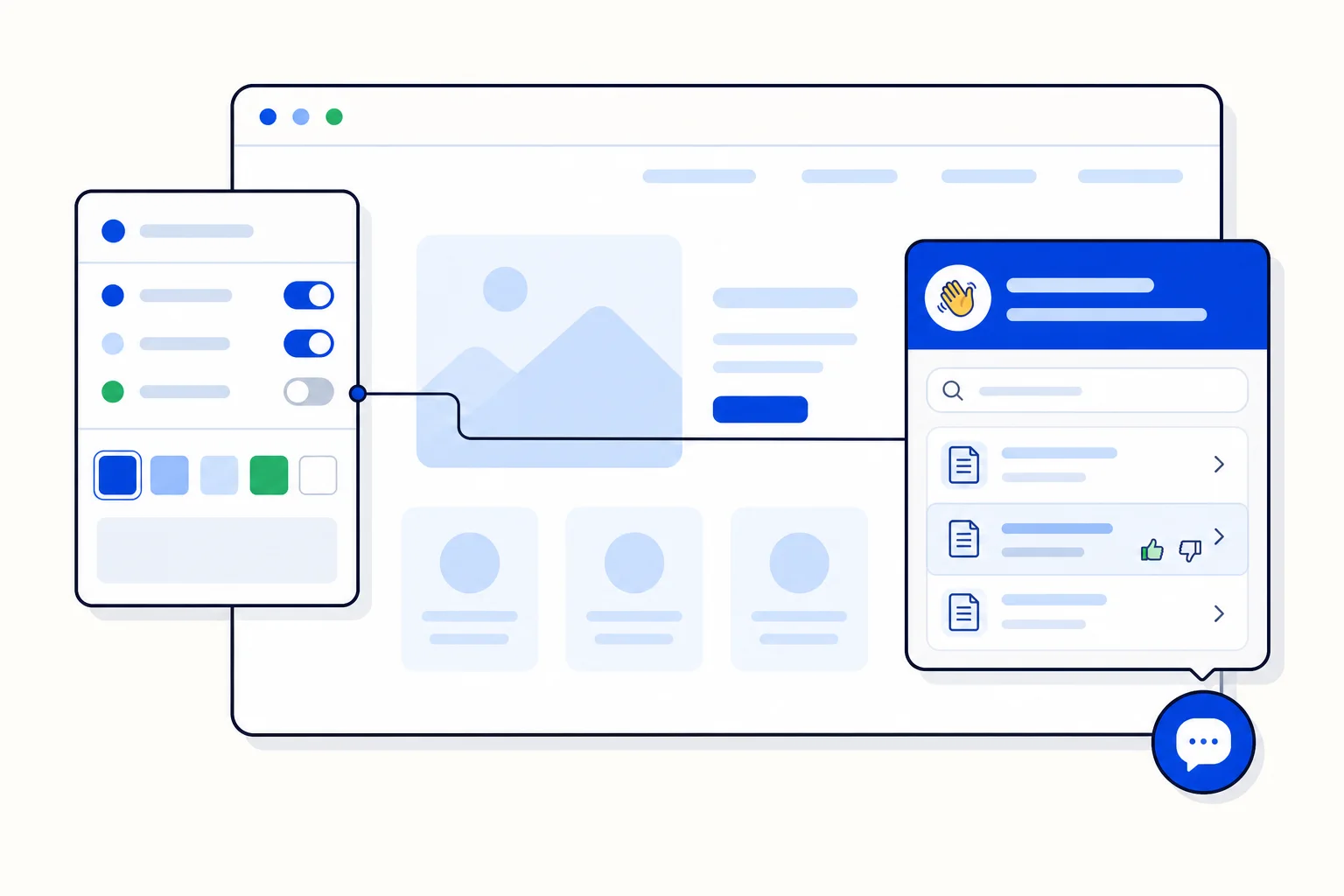
Ve a Ajustes, Bandejas de entrada, haz clic en el ícono de ajustes de tu bandeja del sitio web y abre la pestaña Constructor de Widget. A la izquierda están las opciones y a la derecha una vista previa que puedes ver como computadora o como teléfono. Cuando termines, pulsa Actualizar ajustes de Widget. Los widgets que ya están en tu sitio toman el cambio en la siguiente carga de la página, así que no hace falta pegar código nuevo para un cambio de diseño.
Ese flujo cambia la forma en que los equipos tratan el widget. En lugar de abrir un ticket para que un desarrollador cambie un color o un saludo, un administrador prueba el cambio en la vista previa, lo publica y lo ve en vivo en la siguiente carga. El diseño deja de ser una liberación de código y se vuelve un ajuste.
Marca: color, tema y la primera pantalla
La sección Marca define el color de marca del encabezado y los botones. Si prefieres que los botones tengan otro color, desmarca la opción que hace que los botones usen el color de marca. También eliges el tema, claro, oscuro o que siga el dispositivo del visitante, y el estilo del encabezado, color sólido o degradado.
La marca también decide en qué pantalla se abre el widget: Inicio, Chat o Centro de ayuda. Es una decisión pequeña con un efecto real. Un sitio de ventas puede preferir Chat, para que un comprador decidido llegue a una persona en un clic. Un sitio con mucho soporte puede preferir el Centro de ayuda, para que el visitante encuentre un artículo antes de escribir. Inicio funciona cuando quieres saludar y ofrecer los dos caminos.
El widget también trae un estilo soft brutal: contornos oscuros marcados, una sombra sólida desplazada y esquinas redondeadas. Hay temas para el lanzador, que es el botón o la tarjeta que abre el chat, y para el propio panel de chat, de modo que el widget encaje bien en el tipo de sitio donde vive. Todo es un ajuste de la bandeja en el Constructor de Widget, no código personalizado.
Pantalla de inicio: un saludo por idioma
La pantalla de inicio saluda al visitante y le ofrece escribirte o buscar una respuesta. Defines un saludo y un subtítulo, uno por idioma: eliges el idioma en la lista y escribes el texto. Un visitante cuyo idioma no tenga saludo ve el título de bienvenida de la bandeja.
Dos interruptores ayudan a fijar expectativas. Mostrar los avatares del equipo le dice al visitante quién le responde, y mostrar el tiempo de respuesta esperado le dice cuándo. Un widget que muestra rostros reales y una espera realista se siente como una conversación con un equipo, no como un formulario al vacío, y los visitantes escriben mejores primeros mensajes cuando saben qué sigue.
Piensa en el widget como una puerta de entrada y no como un timbre. Un widget que abre con un saludo cálido y un cuadro de búsqueda se siente como una mesa de ayuda, mientras que uno que abre con un campo vacío se siente como un formulario. Los visitantes con una pregunta simple suelen encontrar la respuesta en un artículo y nunca necesitan a una persona ni a un agente IA. En los negocios bilingües, la pantalla de inicio también define el idioma desde el principio: un saludo en español e inglés, y artículos de ayuda en cada uno, permiten que el visitante elija el idioma en el que se siente cómodo antes de que empiece la conversación.
Tu centro de ayuda, dentro del widget
Si la bandeja tiene un centro de ayuda conectado y activas Mostrar el centro de ayuda en el widget, el widget suma una pestaña Ayuda. Los visitantes buscan, recorren los temas y leen tus artículos publicados sin salir de la página. Al final de cada artículo se les pregunta si les fue útil, y si siguen con dudas pueden pulsar la opción para hablar contigo y empezar una conversación.
Para conectar un centro de ayuda, abre la pestaña Ajustes de la bandeja y elige uno en el campo Centro de ayuda. Sin centro de ayuda, el widget no muestra la pestaña.
También decides cuándo aparece el botón para escribir, en Antes de un mensaje. Mensaje en cualquier momento mantiene el botón siempre visible. Primero la ayuda muestra el botón cuando el visitante ya buscó o leyó un artículo. Preguntar y sugerir permite que el visitante describa su pregunta, vea artículos relacionados y aun así pueda enviarla.
De vuelta en HellouOne, ves los resultados. En Centro de ayuda, Artículos, debajo de las vistas de cada artículo aparece el porcentaje de visitantes a los que les fue útil, y al pasar el cursor ves cuántos votaron. Y cuando alguien te escribe desde un artículo, la conversación muestra en el panel lateral Llegó desde el artículo, con un enlace al artículo que estaba leyendo, así que tu agente empieza con contexto en lugar de pedirle al visitante que se repita.
El botón: lado, ícono, texto y distancia
Es el botón redondo que abre el widget y por defecto muestra el logo de Hellou. Controlas cómo se ubica en tu página. Eliges su lado, izquierda o derecha, y su ícono, Hellou, chat o pregunta. El texto del botón se define por idioma y puedes dejarlo vacío para un botón solo con ícono. En teléfonos el texto se oculta, salvo que actives mostrar el texto del botón también en teléfonos.
La distancia desde el costado y desde abajo se define por separado para computadora y teléfono, algo importante porque un botón que libra un aviso de cookies en escritorio puede tapar contenido en una pantalla pequeña. También puedes mostrar un punto en el botón cuando hay respuestas sin leer, hacer latir el botón una vez al abrir la página, u ocultar el botón si abres el widget desde un botón propio de tu sitio.
Forma y extras
Las esquinas del panel y del botón van de rectas a totalmente redondeadas, así que el widget puede combinar con un sitio corporativo sobrio o con una marca de consumo suave. Puedes marcar las respuestas escritas por un agente de IA, lo que muestra una etiqueta Agente de IA en esos mensajes, permitir ampliar el widget en computadoras y controlar la línea Con la tecnología de HellouOne, cuya eliminación está incluida en el plan Enterprise.
Esa transparencia de la etiqueta de IA vale la pena. Los visitantes siguen la conversación con más comodidad cuando saben qué respuestas escribió una persona de tu equipo y cuáles escribió la IA, y tu equipo hereda esa confianza cuando una persona toma el relevo.
Tarjetas sobre el botón
Antes de que un visitante abra el chat, el widget puede acercarse primero. El Constructor de Widget tiene una sección llamada Tarjetas sobre el botón con cuatro tarjetas que aparecen sobre el botón de chat cerrado. Las cuatro vienen apagadas por defecto, así que nada cambia en tu sitio hasta que enciendas una.
Saluda después de 8 segundos. Una tarjeta de saludo breve que aparece a los ocho segundos, solo para visitantes que no han iniciado un chat. El texto puede tener hasta 120 caracteres por idioma.
Una tarjeta de ausencia fuera del horario de atención. Sirve para los momentos en que tu equipo no está. Necesita que los horarios de atención estén activados en la bandeja.
Una tarjeta que muestra quién está escribiendo. Mientras el chat está cerrado, la tarjeta muestra que una persona o el agente IA está escribiendo, lo que da al visitante una razón para mirar.
Una tarjeta con la pregunta del agente IA y sus respuestas. La pregunta del agente IA aparece en la tarjeta con hasta 3 respuestas. Cuando el visitante toca una respuesta, se envía y el chat se abre.
Hay comportamientos que son iguales en todas las tarjetas. Una cruz cierra la tarjeta durante esa visita, así que un visitante que no está interesado no se siente presionado. Un toque sobre la tarjeta abre el chat. El estilo de la tarjeta sigue el tema del botón, de modo que las tarjetas se ven como parte del widget. Empieza con una sola tarjeta y observa qué hacen los visitantes con ella antes de agregar más: un saludo que llega en el momento justo rinde más que cuatro tarjetas a la vez.
Un enlace bajo la tarjeta de texto minimizada
El enlace no va en esas cuatro tarjetas. Va en la tarjeta de texto minimizada, que es el estilo de lanzador "When minimized" configurado como tarjeta. Si tu lanzador todavía no está configurado así, cambia primero el estilo y los campos del enlace aparecen.
Texto del enlace bajo la tarjeta, uno por idioma. Es la etiqueta que ven los visitantes bajo el texto de la tarjeta. Puede tener hasta 30 caracteres.
Dirección del enlace. Es el destino al que lleva esa etiqueta. Debe empezar con https:// y se abre en una pestaña nueva, así el visitante no pierde la página en la que estaba.
El enlace es opcional y se muestra solo cuando hay texto en el idioma del visitante, por lo que conviene escribir el texto de la tarjeta y la etiqueta en cada idioma que atiende tu sitio. Puedes configurarlo en el Constructor de Widget o pedírselo a LIA, la asistente de administración de HellouOne, que propone el cambio y espera tu aprobación antes de aplicar nada. Un equipo de marketing puede usarlo para llevar a los visitantes a una oferta vigente, a una página de destino o a la página donde pueden reservar una hora, y cambiarlo a medida que cambia la campaña. La guía del centro de ayuda para personalizar el widget de tu sitio web recorre el constructor con más detalle.
Un nombre de remitente o la identidad del agente IA en las campañas del sitio web
Las campañas del sitio web, las de tipo continuo, pueden indicar de quién vienen. Se configura en el formulario de la campaña, no en el Constructor de Widget.
Nombre del remitente (opcional). Hasta 40 caracteres, y se muestra antes del nombre del negocio.
Usar el nombre y el avatar del agente de IA de la bandeja. Esto se aplica solo mientras hay un agente IA activo en la bandeja. Cuando no hay un agente IA activo, se usa el nombre del remitente.
Una campaña puede venir de una persona con nombre, por ejemplo alguien de tu equipo de ventas, o del propio agente IA. El visitante ve quién le habla antes de decidir si responde, y el mensaje de apertura se siente como una conversación y no como un banner. Si tu agente IA se encargará de las respuestas, mostrar su nombre y su avatar también deja claro con quién habla el visitante. Cuando un visitante abre el chat desde una tarjeta o una campaña, la conversación llega a la misma bandeja que cualquier otro chat, atendida por tu equipo o por tu agente IA.
Pequeños detalles que hacen el chat más fácil de usar
Tarjeta de vista previa. Una tarjeta de vista previa es un mensaje corto que se muestra junto al lanzador. Mientras se muestra, el lanzador se mantiene cerrado, lo que lo hace predecible para los visitantes.
Contornos de foco. Quienes recorren una página con la tecla Tab necesitan ver dónde están, así que los contornos de foco del widget se ven bien.
Imágenes de tu agente IA. Cuando un agente IA envía una imagen en el chat web, se muestra como un solo mensaje.
Siempre al final. El chat se mantiene desplazado hasta el final, de modo que el mensaje más reciente sigue a la vista a medida que crece la conversación.
Míralo en hellou.ai
hellou.ai usa este widget en todas sus páginas, con el tema soft brutal. Nuestra agente IA, Ana, abre conversaciones desde campañas del sitio web en la página de inicio, en las páginas de producto y en la página de precios, se presenta como la agente IA de Hellou y ofrece ayudar al visitante a encontrar el plan que le sirve a su equipo. Abre la página de precios, espera unos segundos y verás el resultado. Es el mismo tipo de campaña que tu equipo puede preparar para tu propio sitio.
El código de inserción y una nota sobre opciones escritas a mano
Pulsa Mostrar el código de inserción debajo de la vista previa para copiarlo. Solo lo necesitas una vez, para un sitio que todavía no tiene el widget. Si tu equipo escribió opciones a mano dentro del código, por ejemplo el lado o el texto del botón, esas opciones siguen teniendo prioridad sobre lo que configures en el constructor. Los valores que el constructor anterior pegaba por defecto no cuentan como escritos a mano, así que los widgets instalados con él siguen tus cambios. Si este navegador guardó ajustes del constructor anterior, verás un aviso con el botón Importarlos para traerlos al nuevo editor. Si quieres ir más lejos, el SDK de Live Chat está documentado en la documentación de HellouOne.
La rutina práctica es simple. Abre el constructor, define marca y pantalla de apertura, escribe los saludos en los idiomas de tus visitantes, conecta tu centro de ayuda y elige cuándo aparece el botón para escribir, ubica el botón para que no tape tu página en computadora ni en teléfono, y actualiza. El chat de tu sitio empieza a verse como tu negocio, y cada ajuste posterior es un cambio de configuración, no de código. Conoce la bandeja de equipo de WhatsApp de HellouOne.
Guía relacionada: los ajustes de la bandeja de sitio web, para el nombre de la bandeja, el saludo, el formulario previo, los colaboradores y el idioma del widget.
Fuente: Centro de ayuda de Hellou, Personaliza el widget de tu sitio web: https://help.hellou.ai/hc/hellou/articles/1791206258-personaliza-el-widget-de-tu-sitio-web