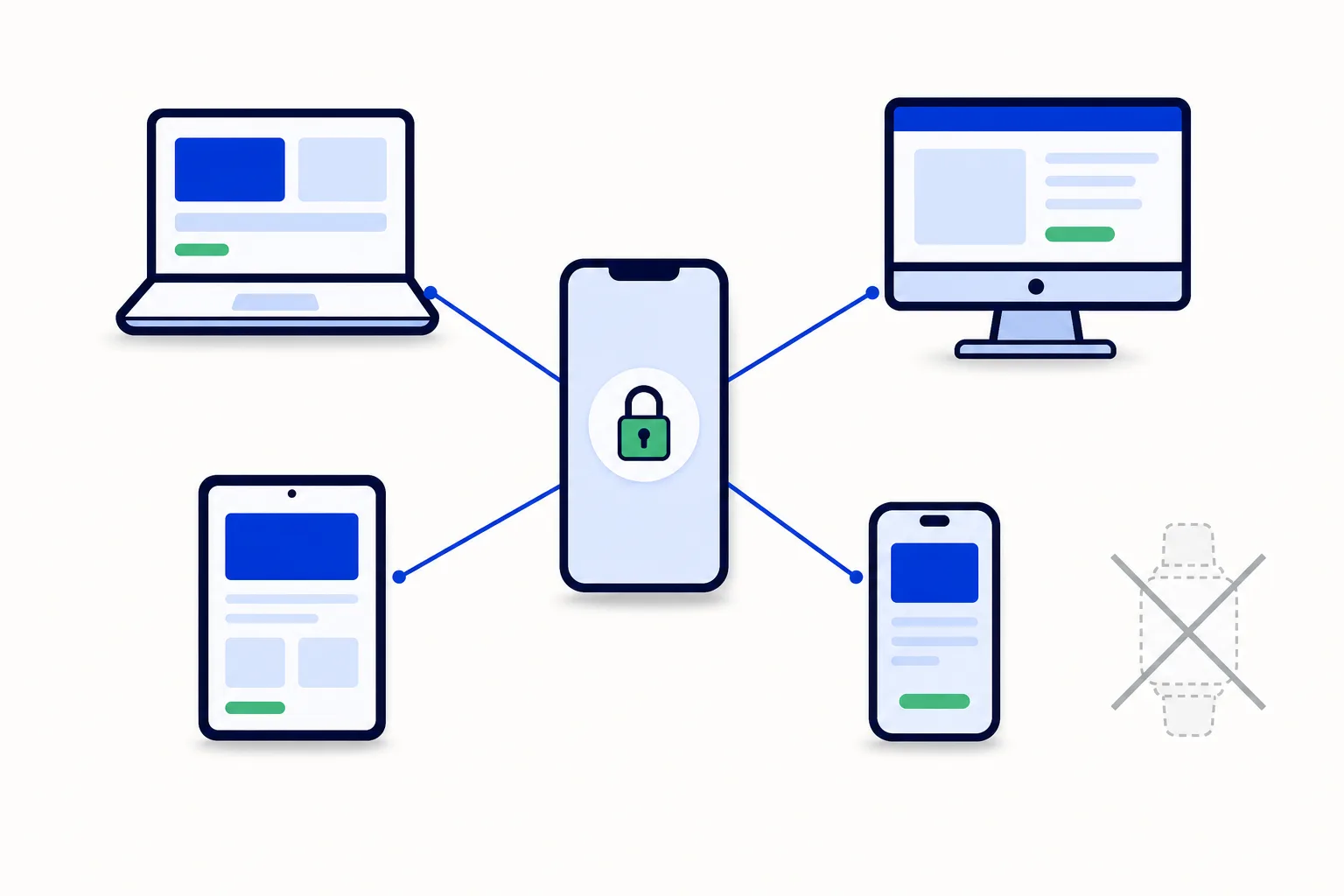
HellouOne es el espacio donde tu equipo atiende las conversaciones con los clientes, y para muchas personas permanece abierto durante todo el día. Abrirlo en una pestaña del navegador funciona, pero una pestaña puede perderse entre todo lo demás que tienes abierto, y también puede cerrarse por accidente junto con otras pestañas. Google Chrome ofrece otra opción. Puedes instalar HellouOne desde Chrome como aplicación de escritorio, sin ninguna descarga, y usarlo de una forma muy parecida a un programa instalado en tu computadora.
Qué significa instalar HellouOne como aplicación de escritorio?
En la práctica, instalarlo significa algo sencillo. HellouOne obtiene su propio icono en el Dock en una Mac o en la barra de tareas en Windows, y se abre en una ventana limpia, sin pestañas y sin barra de direcciones.
Esa ventana está dedicada a tus conversaciones, así que puedes moverla, cambiar su tamaño y mantenerla junto a las demás herramientas que usas durante el día. El sonido y las notificaciones de escritorio siguen funcionando aunque el navegador esté cerrado, algo importante cuando esperas una respuesta o cuando pueden asignarte una conversación.
La función está disponible en Mac, Windows y Linux. Los navegadores Chromium, como Edge y Brave, funcionan casi de la misma manera, así que los pasos siguientes te resultarán familiares si usas uno de ellos en lugar de Chrome.
Cómo instalo HellouOne como aplicación en Chrome?
La instalación requiere pocos pasos.
Abre one.hellou.ai en Chrome e inicia sesión con tu cuenta como lo haces normalmente.
Busca la opción para instalar HellouOne. Chrome ofrece dos lugares para encontrarla: puedes abrir el menú de los tres puntos de Chrome y buscarla dentro de Transmitir, guardar y compartir, o puedes usar el icono de instalación que aparece en la barra de direcciones.
Elige Instalar HellouOne en cualquiera de esos lugares y luego confirma con el botón Instalar en el cuadro de diálogo que aparece.
No hay nada más que descargar ni ninguna configuración aparte por completar. Cuando la instalación termina, HellouOne se abre en su propia ventana, con el nombre de la cuenta como título.
Desde ese momento puedes abrirlo como cualquier otro programa de tu computadora, desde su icono, sin necesidad de abrir primero Chrome y buscar la pestaña correcta. Muchas personas descubren que este cambio pequeño simplifica el inicio del día, porque la bandeja queda a un clic de distancia y siempre se abre en el mismo lugar.
Qué consejos facilitan el uso de la aplicación de escritorio?
Algunos consejos prácticos te ayudarán a aprovechar mejor la aplicación de escritorio.
Fíjala en el Dock o en la barra de tareas para tenerla siempre visible y a la mano.
Permite las notificaciones la primera vez que te lo pida, para que los avisos de mensajes y de asignaciones lleguen aunque la ventana esté minimizada o estés trabajando en otro programa.
Si encaja con tu forma de trabajar, haz que se abra al iniciar sesión, para que tu bandeja esté lista cuando enciendes la computadora.
Son decisiones de comodidad, y puedes ajustarlas a medida que descubres lo que funciona mejor para tu equipo.
Cómo desinstalo la aplicación de escritorio de HellouOne?
Desinstalar la aplicación es tan sencillo como instalarla. Abre los tres puntos de la barra de título de la aplicación y elige desde ahí la opción para desinstalarla.
Al desinstalarla, la aplicación desaparece de tu computadora, pero tu cuenta y tus conversaciones no se ven afectadas en absoluto. Tu historial y tu trabajo permanecen en HellouOne, y puedes volver a usarlo en una pestaña del navegador, o instalar de nuevo la aplicación de escritorio más adelante, cuando lo prefieras.
Por qué no aparece la opción Instalar HellouOne?
Si intentas instalar la aplicación y la opción Instalar HellouOne no aparece, conviene revisar tres cosas antes que cualquier otra.
Comprueba que estás en one.hellou.ai, porque la opción se ofrece desde esa dirección.
Comprueba que no estás en una pestaña de incógnito, ya que la instalación no está disponible en ese modo.
Comprueba que Chrome está actualizado, porque una versión antigua puede no mostrar la opción de la misma manera.
En la mayoría de los casos, una de estas tres comprobaciones explica por qué no veías la opción.
Por qué instalar HellouOne como aplicación de escritorio?
Para los equipos que pasan el día en su bandeja, instalar HellouOne como aplicación de escritorio es un paso pequeño con un beneficio claro. Le da a las conversaciones un lugar propio en tu computadora, mantiene los avisos activos en segundo plano y elimina la búsqueda diaria de la pestaña correcta, sin cambiar la forma en que HellouOne funciona. Conoce la bandeja de equipo de WhatsApp de HellouOne.
Lee la guía completa en el centro de ayuda de Hellou: https://help.hellou.ai/hc/hellou/articles/1787803907-instalar-hellou_chat-como-aplicacion-de-escritorio-chrome