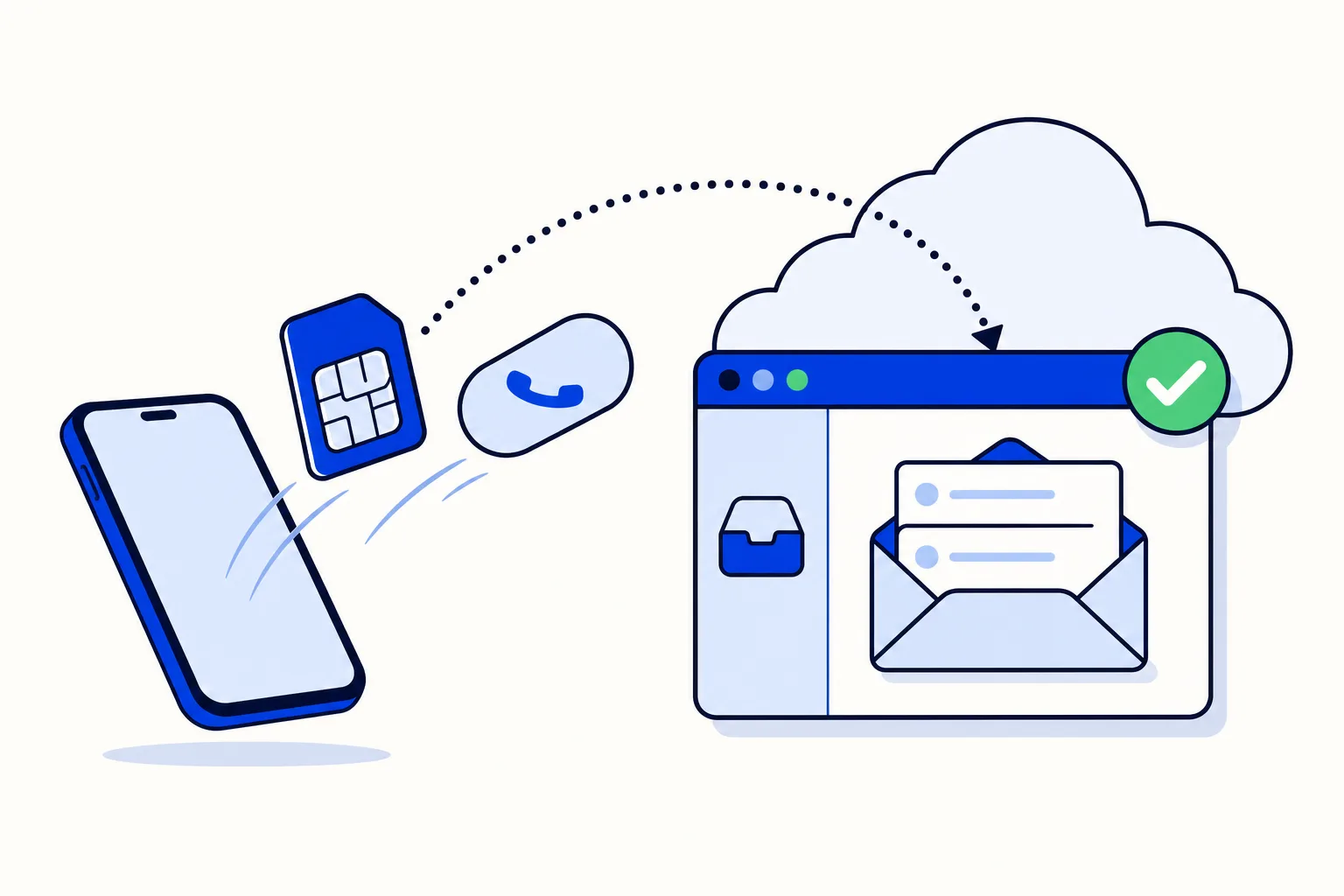
La razón más común por la que un equipo pospone la API de WhatsApp Business no es el precio ni el papeleo. Es el miedo a perder el número que todos los clientes ya tienen guardado. En la práctica el número es tuyo, se va contigo y los clientes siguen escribiéndole al mismo contacto. Esta guía explica qué significa "pasar a la API", las dos formas de hacerlo, qué necesitas a mano y qué revisar antes de salir en vivo.
¿Qué significa realmente "pasar el número a la API"?
WhatsApp ofrece a las empresas dos formas de usar un número. La app de WhatsApp Business funciona en un solo teléfono, más unos pocos dispositivos vinculados. La Plataforma de WhatsApp Business, conocida como la API, corre en los servidores de Meta y se opera desde un software, como una bandeja de equipo, en lugar de un celular. Meta documenta la plataforma en developers.facebook.com.
Pasar a la API significa registrar tu número actual en la Plataforma de WhatsApp Business a través del software de bandeja que elegiste. Del lado del cliente no cambia nada:
El número es el mismo. Los clientes conservan el contacto guardado y el hilo del chat en su propio teléfono.
El nombre de tu negocio y la foto de perfil se ven igual que antes, una vez configuras el perfil en la plataforma.
Los mensajes llegan a la bandeja en vez de al teléfono, y cada integrante del equipo entra con su propia cuenta.
Lo que sí cambia es quién tiene las conversaciones: la empresa, no quien tenga el celular. Si todavía estás decidiendo, lee primero WhatsApp Business app o API: 7 señales para tu equipo.
¿Migración completa o coexistencia: qué camino te conviene?
Hay dos maneras de llevar un número de la app a la API, y la correcta depende de cómo trabaja tu equipo hoy.
Migración completa. El número sale de la app de WhatsApp Business y vive únicamente en la API. La app del teléfono deja de funcionar para ese número y todas las conversaciones ocurren en la bandeja. Es la opción limpia cuando todo el equipo está listo para cambiar de una vez.
Coexistencia. El número sigue activo en la app de WhatsApp Business y, al mismo tiempo, queda conectado a la bandeja. Es la opción gradual: pasas a la gente a tu ritmo y nadie pierde acceso el día de la migración. HellouOne soporta los dos caminos; el segundo está explicado en detalle en Coexistencia en WhatsApp: app y bandeja de equipo, un número.
Una regla simple: si hoy el negocio es el teléfono de una sola persona, empieza con coexistencia. Si ya tienes tres o más personas respondiendo, ve directo a la migración completa.
¿Qué necesitas antes de empezar?
Ten esto listo; la mayoría de los retrasos vienen de que falta uno de estos puntos.
Una cuenta de Meta Business. El número se registra bajo el portafolio de tu empresa, no bajo un perfil personal.
La verificación del negocio. Meta pide documentos que prueben la razón social y la dirección de tu empresa. Sin ella, Meta limita a cuántos clientes puedes escribirles primero, así que envíala temprano: puede tardar varios días.
El teléfono que puede recibir el código. Meta confirma que el número es tuyo con un SMS o una llamada de voz. Si es un fijo o pasa por una central, asegúrate de que alguien pueda contestar.
Un nombre para mostrar que coincida con tu negocio. Meta lo revisa. Usa el nombre con el que te conocen tus clientes, tal como aparece en tu sitio web; sin eslóganes ni palabras clave extra.
El número en el estado correcto. Para la migración completa, el número debe eliminarse de la app de WhatsApp Business antes de poder registrarse en la API. Para la coexistencia, se queda en la app y lo vinculas desde ahí.
¿Cómo se pasa el número, paso a paso?
Las pantallas dependen de tu bandeja, pero la secuencia es la misma.
Conecta el número desde la bandeja. Inicia la conexión de WhatsApp dentro de tu software de bandeja. Se abre el flujo de inicio de sesión de Meta, donde eliges o creas la cuenta de empresa e ingresas el número.
Verifica con el código. Meta envía un SMS o llama al número. Escribes el código y el número queda registrado en la plataforma.
Configura el perfil. Agrega el nombre para mostrar, la foto de perfil, la descripción del negocio, la dirección, el horario y el sitio web.
Prueba con tu propio teléfono. Escríbele al número desde un celular personal. Revisa que el mensaje llegue a la bandeja, responde desde la bandeja y confirma que la respuesta llega con el nombre y la foto correctos. Envía una foto y un PDF en ambos sentidos.
Invita al equipo. Crea el usuario de cada persona, agrégala a la bandeja y decide quién ve qué conversaciones.
Calcula una tarde para los pasos 1 a 4 si la verificación ya está hecha, y unos días de traslape antes de apagar la app.
¿Qué se conserva y qué no?
Es lo que más preguntan.
Lo que se conserva:
Tu número de teléfono.
Tus clientes: siguen con el mismo contacto, y el hilo de chat que tienen contigo se queda en sus propios teléfonos.
La identidad de tu negocio: nombre, foto y descripción, una vez los configuras en la plataforma.
Lo que no se conserva:
El historial de chats de la app. Las conversaciones que ocurrieron dentro de la app de WhatsApp Business no se importan a la API automáticamente. La bandeja empieza a registrar desde que se conecta el número; las conversaciones nuevas empiezan desde cero y de ahí en adelante el hilo completo queda guardado.
Etiquetas, respuestas rápidas y la configuración del catálogo de la app. Pertenecen a la app y hay que recrearlas en la bandeja, normalmente como etiquetas y respuestas predefinidas.
Si necesitas las conversaciones viejas, exporta los chats que te importan desde la app antes de eliminar el número y guarda los archivos donde el equipo pueda verlos. En coexistencia, la app y su historial se quedan en el teléfono, así que hay menos urgencia de exportar.
¿Qué pasa con la ventana de 24 horas y las plantillas?
La API tiene reglas que la app nunca te mostró.
La ventana de 24 horas. Cuando un cliente te escribe, se abre una ventana en la que puedes responder con cualquier mensaje libre. Pasadas 24 horas sin un mensaje suyo, solo puedes contactarlo con una plantilla.
Plantillas para iniciar conversaciones. Una plantilla es un mensaje que Meta aprueba por adelantado: un recordatorio, una actualización de pedido, un seguimiento, una promoción. Meta las cobra según el país y la categoría (marketing, utilidad, autenticación).
Las respuestas libres ahora se miden. Desde el 1 de octubre de 2026, Meta cobra las respuestas libres dentro de la ventana de 24 horas por mensaje una vez que un número de teléfono supera las 1.000 en un mes. Las primeras 1.000 de cada mes siguen siendo gratis. Los detalles están en la página de Meta sobre el precio de los mensajes sin plantilla.
En la práctica: ten un puñado de plantillas aprobadas antes de salir en vivo y vigila el volumen mensual de respuestas por número. El cambio de octubre lo explicamos en Los mensajes de servicio de WhatsApp ahora se cobran.
Cómo funciona en HellouOne
HellouOne corre sobre la API oficial de WhatsApp Business, y conectar el número es uno de los pasos guiados de la configuración, no un proyecto aparte. LIA, la asistente de configuración, te acompaña en el proceso y propone cada cambio; nada se aplica hasta que lo apruebas.
Conectar el número. LIA abre el flujo de inicio de sesión de Meta desde dentro de HellouOne, te dice qué opción elegir en cada paso y revisa que la verificación y el perfil estén completos antes de seguir. Mira cómo funciona HellouOne para ver la lista completa de seis pasos.
Coexistencia o migración completa. Las dos están soportadas. Si conservas la app, la persona del teléfono sigue respondiendo ahí mientras el equipo trabaja en el CRM de WhatsApp con el mismo número.
Reglas de asignación desde el primer día. Cuando el equipo ya está dentro, LIA propone asignación por turnos o por prioridad y niveles de visibilidad, para que las primeras conversaciones no le caigan todas al dueño. Están explicadas en reglas de asignación en HellouOne.
Las tarifas de Meta, con 0% de recargo. Los cobros por plantillas y por respuestas medidas te los factura Meta directamente; HellouOne no agrega nada encima. Los planes empiezan en $49 al mes y están en la página de precios.
Prueba gratis de 7 días, sin tarjeta. La prueba incluye 2 agentes, 2 bandejas y 100 conversaciones, suficiente para conectar el número y hacer las pruebas de arriba. Los desarrolladores que quieran automatizar partes del cambio pueden usar la API pública, documentada en one.hellou.ai/docs.
¿Qué debe tener la lista para salir en vivo?
Repásala antes de anunciar que la bandeja ya está activa.
Verificación del negocio enviada, idealmente aprobada, y nombre para mostrar aceptado.
Perfil completo: foto, descripción, dirección, horario, sitio web.
Una conversación de prueba completada en ambos sentidos desde un celular personal, incluyendo una imagen y un documento.
Al menos tres plantillas aprobadas: un saludo o seguimiento, un mensaje de utilidad (pedido, cita o recordatorio de pago) y un mensaje de marketing si piensas hacer campañas.
Cada integrante del equipo con su propio usuario y agregado a la bandeja.
Reglas de asignación y visibilidad configuradas, para saber quién recibe la siguiente conversación y quién puede ver qué.
Chats exportados desde la app, si migras por completo y necesitas el historial.
Una fecha para apagar la app (migración completa) o un plan de quién la sigue usando (coexistencia).
Con todo eso marcado, el número que tenías el lunes es el número al que los clientes escriben el martes. Lo único que cambió es que ahora todo el equipo puede responder.