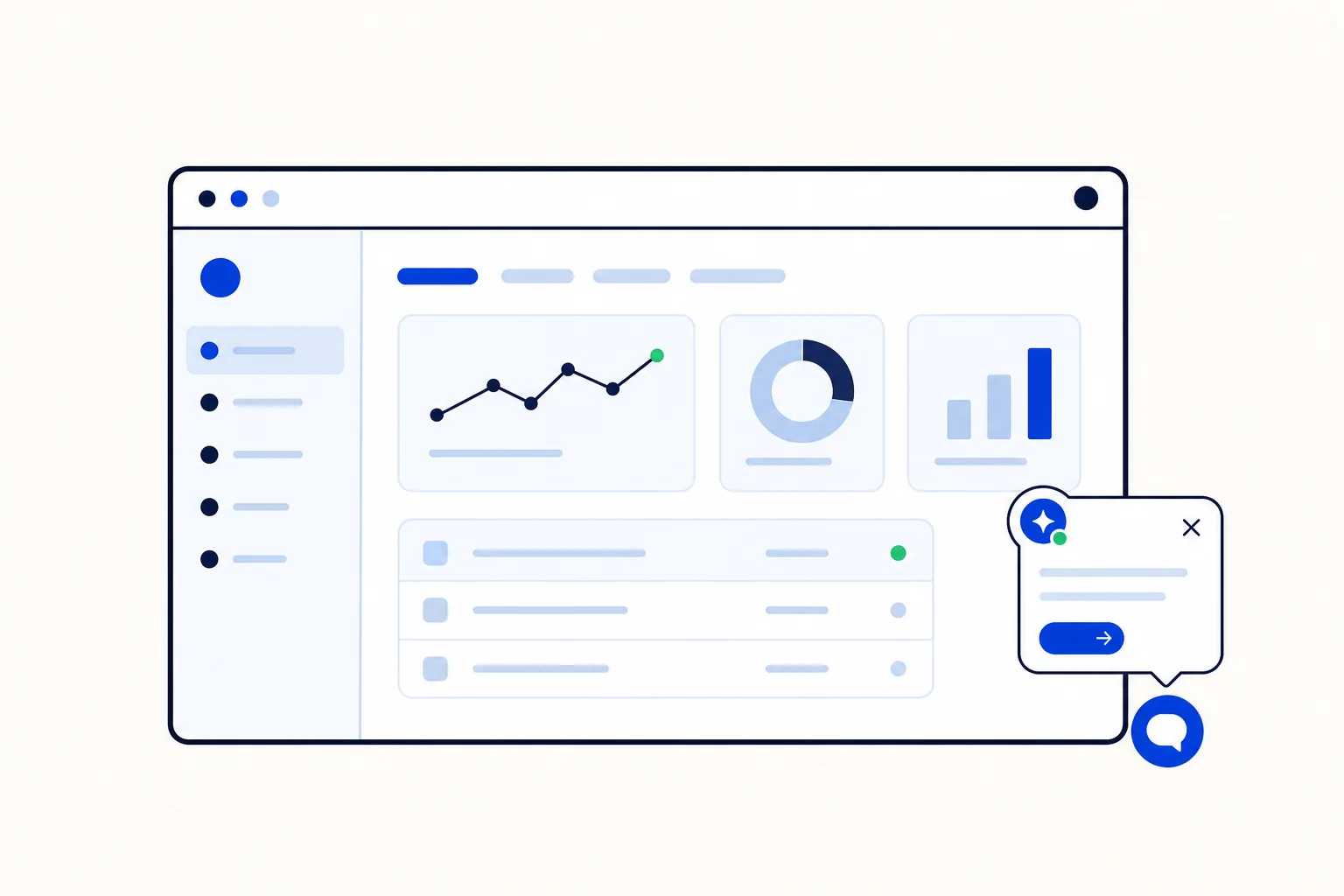
Un visitante que llega a tu sitio web decide en segundos si quiere hablar contigo, y un botón de chat cerrado es fácil de pasar por alto. Desde el 5 de noviembre de 2026, el widget web de HellouOne te da tres formas nuevas de acercarte antes de que el chat esté abierto: tarjetas sobre el lanzador, un enlace bajo la tarjeta de texto minimizada y un nombre de remitente o la identidad del agente IA en las campañas del sitio web. Las tres ya están en producción.
Esto es para dueños de sitios web y equipos de marketing que quieren captar la atención de un visitante antes de que abra el chat, ya sea para saludar, para señalar una oferta o una página, o para que una persona con nombre o tu agente IA inicie la conversación. El aspecto del widget se explicó en nuestra publicación sobre la renovación soft brutal del widget. Esta publicación trata de lo que el widget puede decir y de quién lo dice.
Qué hay de nuevo
Tarjetas sobre el lanzador. Una sección nueva del Constructor de Widget con cuatro tarjetas que aparecen sobre el botón de chat cerrado. Las cuatro vienen apagadas por defecto.
Un enlace bajo la tarjeta de texto minimizada. Un enlace opcional, con su propio texto, que lleva a los visitantes a una oferta o a una página. Puedes configurarlo en el Constructor de Widget o pedírselo a LIA.
Un remitente en las campañas del sitio web. Un nombre de remitente, o el nombre y el avatar del agente IA de la bandeja, visible en el mensaje de la campaña.
Tarjetas sobre el lanzador
Abre el Constructor de Widget y encontrarás una sección nueva llamada Tarjetas sobre el botón. Reúne cuatro tarjetas, y todas vienen apagadas por defecto, así que nada cambia en tu sitio hasta que decidas encender una.
Saluda después de 8 segundos. Una tarjeta de saludo breve que aparece a los ocho segundos, solo para visitantes que no han iniciado un chat. El texto puede tener hasta 120 caracteres por idioma.
Una tarjeta de ausencia fuera del horario de atención. Sirve para los momentos en que tu equipo no está. Necesita que los horarios de atención estén activados en la bandeja.
Una tarjeta que muestra quién está escribiendo. Mientras el chat está cerrado, la tarjeta muestra que una persona o el agente IA está escribiendo, lo que da al visitante una razón para mirar.
Una tarjeta con la pregunta del agente IA y sus respuestas. La pregunta del agente IA aparece en la tarjeta con hasta 3 respuestas. Cuando el visitante toca una respuesta, se envía y el chat se abre.
Hay comportamientos que son iguales en todas las tarjetas. Una cruz cierra la tarjeta durante esa visita, así que un visitante que no está interesado no se siente presionado. Un toque sobre la tarjeta abre el chat. Y el estilo de la tarjeta sigue el tema del botón, de modo que las tarjetas se ven como parte del widget y no como algo pegado encima.
Un enlace bajo la tarjeta de texto minimizada
Hay un detalle que conviene tener claro: el enlace no va en esas cuatro tarjetas. Va en la tarjeta de texto minimizada, que es el estilo de lanzador "When minimized" configurado como tarjeta. Si tu lanzador todavía no está configurado así, cambia primero el estilo y los campos del enlace aparecen.
Los campos son dos:
Texto del enlace bajo la tarjeta, uno por idioma. Es la etiqueta que ven los visitantes bajo el texto de la tarjeta.
Dirección del enlace. Es el destino al que lleva esa etiqueta.
El enlace es opcional y unas reglas lo mantienen ordenado. La etiqueta puede tener hasta 30 caracteres. La dirección debe empezar con https://. Se abre en una pestaña nueva, así el visitante no pierde la página en la que estaba. Y el enlace se muestra solo cuando hay texto en el idioma del visitante, por lo que conviene escribir el texto de la tarjeta y la etiqueta en cada idioma que atiende tu sitio.
Puedes configurar el enlace en el Constructor de Widget o pedírselo a LIA. LIA es la asistente de administración de HellouOne: propone un cambio y espera tu aprobación antes de aplicar nada. Un equipo de marketing puede usarlo para llevar a los visitantes a una oferta vigente, a una página de destino o a la página donde pueden reservar una hora, y cambiarlo a medida que cambia la campaña.
Un nombre de remitente o la identidad del agente IA en las campañas del sitio web
El tercer cambio trata de quién envía el mensaje de una campaña. Se aplica a las campañas del sitio web, las de tipo continuo, y se configura en el formulario de la campaña, no en el Constructor de Widget. Hay dos opciones nuevas:
Nombre del remitente (opcional). Hasta 40 caracteres, y se muestra antes del nombre del negocio.
Usar el nombre y el avatar del agente de IA de la bandeja. Esto se aplica solo mientras hay un agente IA activo en la bandeja. Cuando no hay un agente IA activo, se usa el nombre del remitente.
El resultado es que una campaña puede venir de una persona con nombre, por ejemplo alguien de tu equipo de ventas, o del propio agente IA. El visitante ve quién le habla antes de decidir si responde, y el mensaje de apertura se siente como una conversación y no como un banner. Si tu agente IA se encargará de las respuestas, mostrar su nombre y su avatar también deja claro con quién habla el visitante.
Míralo en hellou.ai
hellou.ai usa campañas del sitio web. Nuestra agente IA, Ana, abre conversaciones desde campañas en la página de inicio, en las páginas de producto y en la página de precios. El mensaje presenta a Ana como la agente IA de Hellou y ofrece ayudar al visitante a encontrar el plan que le sirve a su equipo. Abre la página de precios, espera unos segundos y verás el resultado. Es el mismo tipo de campaña que tu equipo puede preparar para tu propio sitio.
Una rutina corta para probar las tarjetas
Ve a Ajustes → Bandejas de entrada, haz clic en el ícono de ajustes de la bandeja de tu sitio web y abre la pestaña Constructor de Widget.
En Tarjetas sobre el botón, enciende una tarjeta, por ejemplo el saludo a los 8 segundos, y escribe su texto en cada idioma que atiendes.
Si tu lanzador está configurado como When minimized = tarjeta, agrega el texto y la dirección del enlace.
Revisa la vista previa como computadora y como teléfono, y pulsa Actualizar ajustes de Widget.
Para las campañas, abre el formulario de la campaña y elige un nombre de remitente o la identidad del agente IA.
Empieza con una sola tarjeta y observa qué hacen los visitantes con ella antes de agregar más. Un saludo que llega en el momento justo y un enlace a una página clara rinden más que cuatro tarjetas a la vez.
Cómo funciona con HellouOne
Cada bandeja de sitio web en HellouOne tiene su propio widget, y los administradores lo configuran bandeja por bandeja. Las tarjetas y el enlace viven en el Constructor de Widget, con las opciones a la izquierda y una vista previa en vivo a la derecha. Después de pulsar Actualizar ajustes de Widget, los widgets que ya están en tu sitio toman el cambio en su siguiente carga de página, sin pegar código nuevo, como explica el artículo del centro de ayuda sobre personalizar el widget de tu sitio web.
Cuando un visitante abre el chat desde una tarjeta, la conversación llega a la misma bandeja que cualquier otro chat, atendida por tu equipo o por tu agente IA. Para conocer el resto del widget, lee cómo ha crecido en el nuevo widget web con pantalla de inicio, artículos de ayuda y un constructor y cómo personalizarlo sin código nuevo.