Una campaña de voz es fácil de lanzar y difícil de vigilar. Cuando el marcador ya está corriendo, un supervisor necesita respuestas simples: hay suficientes agentes libres, las llamadas se están conectando, alguien lleva demasiado tiempo en pausa y cuánto ha avanzado cada campaña. Los informes responden eso después. El Monitor en vivo de HellouOne lo responde mientras la campaña sigue en marcha.
Esta guía explica qué muestra el Monitor en vivo y qué puedes hacer desde ahí. Sigue el artículo del centro de ayuda Monitor en vivo: tus campañas de voz en este momento, que es la referencia si algo en pantalla se ve distinto.
Para quién es y dónde encontrarlo
El Monitor en vivo está pensado para supervisores. Es para administradores en planes con contact center y se actualiza solo cada pocos segundos, así que no hace falta recargar la página.
Para abrirlo, haz clic en el ícono de teléfono de la barra izquierda para abrir Voz y luego en Monitor en vivo, dentro de Actividad.
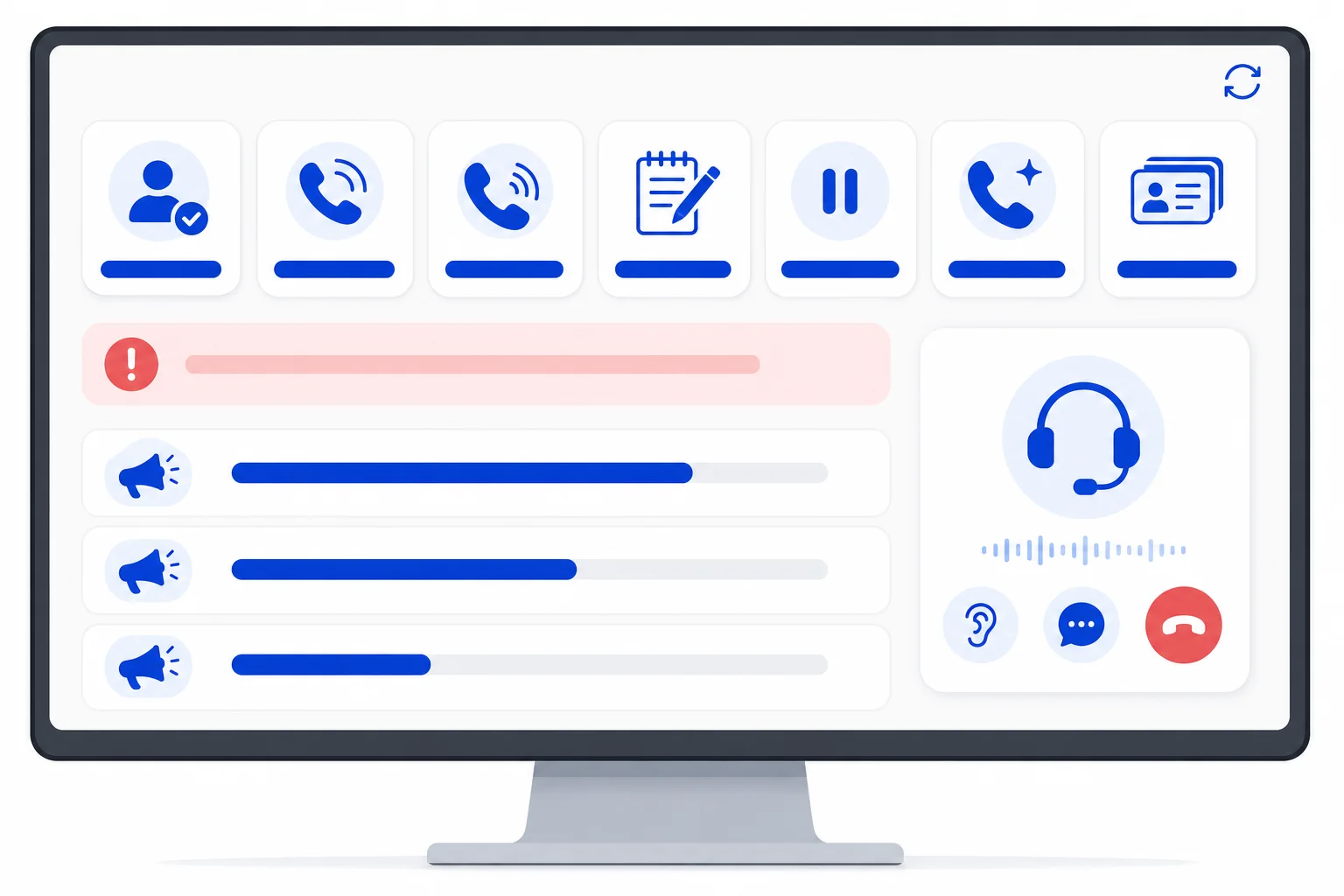
Siete contadores arriba
La parte de arriba suma todas las campañas en curso o pausadas en siete contadores:
Disponibles: agentes conectados a una campaña y listos para la siguiente llamada.
Timbrando: agentes cuyo teléfono está sonando con una llamada de campaña.
En llamada: agentes hablando con un contacto.
En cierre: agentes terminando las notas de su última llamada.
En pausa: agentes que hicieron una pausa con un motivo.
Llamadas activas: llamadas de campaña en curso, incluidas las que está haciendo un agente de IA.
Contactos pendientes: contactos que aún esperan ser llamados.
Un agente que trabaja en dos campañas a la vez cuenta en cada una. Además, la presencia del agente se comparte entre campañas: un agente en pausa está en pausa en todas las campañas.
Alertas en rojo cuando algo te necesita
Debajo de los contadores aparecen alertas en rojo cuando algo necesita tu atención. Hay dos tipos:
Una campaña en curso atendida por personas tiene contactos por marcar y ningún agente disponible para llamarlos. Haz clic en la alerta para abrir esa campaña. Las campañas de IA nunca muestran esta alerta.
La pausa de un agente es más larga que el límite fijado para ese motivo de pausa en la configuración de Contact Center. La alerta muestra cuánto lleva la pausa frente al límite.
Si la página muestra «Sin conexión con el servidor; mostrando el último dato», los números no están en vivo hasta que vuelva la conexión.
La lista de campañas
Debajo de las alertas hay una fila por cada campaña en curso o pausada. Usa Estado (En curso, Pausada) y Dirección (Saliente, Entrante) para acotarla. Cada fila muestra:
El nombre de la campaña, con etiquetas para el canal, la dirección y Pausada cuando está en pausa.
En llamada / agentes: agentes en llamada sobre el total de agentes de la campaña.
Llamadas activas: sus llamadas en curso.
Avance: contactos ya llamados sobre el total.
Tasa de contacto: la parte de los contactos que contestaron.
Si no hay campañas en curso ni pausadas, la lista dice «No hay campañas activas ahora».
Ver una campaña por dentro
Haz clic en el nombre de una campaña para abrir su detalle debajo de la lista, en la misma pantalla, y haz clic otra vez para cerrarlo. La dirección de la página también cambia, así que puedes compartir el enlace con un compañero.
El detalle muestra:
Los botones de la campaña: Pausar o Reanudar, Editar campaña, Terminar y Reporte. Actúan sobre la campaña de inmediato, así que úsalos con cuidado. Terminar detiene todas las llamadas en curso y no se puede deshacer.
Sus números: Total, Pendientes, En llamada, Contactados, Completados, No contactados, Tasa contacto y Tasa contestación.
Llamadas en vivo: cada llamada en curso con el agente, el contacto, el teléfono, la duración y el estado (Timbrado o Conectada). Desde aquí un administrador puede Escuchar, Susurrar (hablarle solo al agente), Intervenir, Transferir o Colgar.
Llamadas con IA en curso, en campañas que trabaja un agente de IA: cuántas llamadas van al mismo tiempo sobre el límite, el contacto y el estado de cada llamada, y las opciones Abrir conversación y Tomar llamada para pasar una llamada en curso a personas.
Cola de marcación: los contactos que se están marcando o que siguen en cola, con el agente asignado a cada uno.
Agentes: una tarjeta por agente con su estado (Listo, Timbrando, En llamada, Cierre, En pausa, Sin sesión), un aviso cuando un cierre se alarga y un menú para Cerrar sesión a un agente o Quitar de la campaña. Los agentes aparecen cuando abren su consola.
Configuración: el Modo de marcación, la Ventana de llamadas, Intentos máx., Ratio marcación, Caller IDs y Zona horaria.
Lo que el Monitor en vivo no cubre
El Monitor en vivo cubre las campañas de voz. Las llamadas que entran fuera de una campaña aparecen en el Panel en vivo y en el Historial de llamadas, que explicamos en Historial de llamadas y panel del call center en vivo. Para ver resultados en el tiempo y no solo en este momento, abre Informe de campañas, en Informes del mismo menú.
Cómo funciona con HellouOne
El Monitor en vivo está en el mismo menú de Voz que los informes de campañas, y un supervisor pasa de una alerta roja a la campaña, a la llamada en vivo y a la tarjeta del agente en la misma pantalla. Las campañas atendidas por personas y las que trabajan agentes de voz con IA aparecen lado a lado, y un administrador puede tomar una llamada de IA en curso para que la siga una persona.
Se complementa con el resto de las herramientas de campañas: puedes agregar o quitar agentes de una campaña en curso cuando la alerta avisa que hay contactos esperando, y configurar resultados de llamada y cierre en tus campañas. Para equipos de contact center, mira HellouOne Connect para contact centers.
Una rutina sencilla para un día de campaña: deja el Monitor en vivo abierto en una segunda pantalla, atiende primero las alertas rojas, revisa que la tasa de contacto y el avance se muevan como esperas y abre el informe al final del día.
Referencia completa en el centro de ayuda: Monitor en vivo: tus campañas de voz en este momento.